

Sulseltimes.com — Pengguna sebaiknya tidak langsung menghapus akun atau mengganti paket ketika ikon suara ChatGPT tidak terlihat. ChatGPT Live tidak muncul biasanya disebabkan aplikasi belum diperbarui, pengguna belum masuk ke akun, izin mikrofon ditolak, fitur masih diluncurkan secara bertahap, atau Voice dibatasi oleh pengaturan workspace.
- Perbarui aplikasi dan masuk ke akun sebelum mencari fitur ChatGPT Live
- Pastikan ChatGPT mendapat izin menggunakan mikrofon
- Periksa menu Pengaturan Suara karena Live dapat belum dipilih
- Coba jaringan browser atau perangkat lain untuk menemukan sumber masalah
- Periksa status layanan OpenAI jika Voice tiba-tiba berhenti bekerja
Masalah juga dapat terjadi akibat jaringan, cache browser, limit penggunaan, hingga gangguan layanan OpenAI.

Mulailah dengan memperbarui aplikasi, memulai percakapan baru, memeriksa izin mikrofon, dan membuka menu Pengaturan Suara.
OpenAI meluncurkan pengalaman Voice terbaru berbasis GPT-Live secara bertahap pada situs ChatGPT serta aplikasi iOS dan Android di wilayah yang didukung. Karena prosesnya bertahap, tampilan dan waktu ketersediaan fitur dapat berbeda pada setiap akun.
Artikel ini merupakan bagian dari panduan utama ChatGPT Live: fitur, harga, limit, dan cara menggunakannya.
Mengapa ChatGPT Live Tidak Muncul?
ChatGPT Live dapat tidak muncul karena masalah pada akun, aplikasi, perangkat, jaringan, atau layanan OpenAI.
Penyebab yang paling umum meliputi:
- Pengguna belum masuk ke akun ChatGPT.
- Aplikasi belum diperbarui.
- Peluncuran GPT-Live belum mencapai akun.
- Akun berada di wilayah yang belum didukung.
- Ikon suara berpindah akibat perubahan antarmuka.
- Izin mikrofon ditolak.
- Browser memblokir mikrofon.
- Workspace organisasi menonaktifkan Voice.
- Limit penggunaan telah tercapai.
- Jaringan memblokir koneksi suara.
- VPN atau ekstensi browser mengganggu.
- Layanan Voice sedang mengalami gangguan.
Voice hanya tersedia untuk pengguna yang masuk ke akun. Pengguna yang belum login dapat memakai dikte pada web, tetapi tidak dapat memulai percakapan Voice.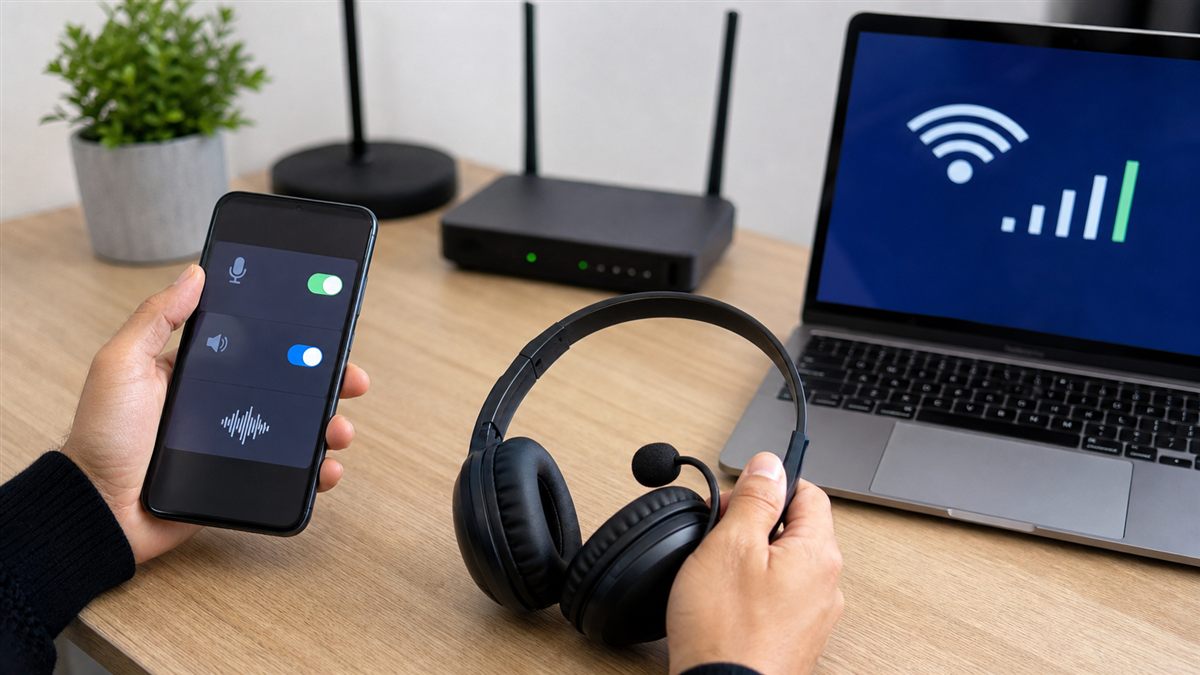
Cara Mengatasi ChatGPT Live Tidak Muncul
Lakukan langkah pemecahan masalah secara berurutan.
Jangan langsung mencoba seluruh solusi sekaligus karena hal itu membuat penyebab masalah lebih sulit ditemukan.
1. Pastikan Sudah Masuk ke Akun ChatGPT
ChatGPT Voice memerlukan akun yang telah login.
Periksa apakah foto profil atau nama akun terlihat pada aplikasi.
Jika halaman hanya menampilkan tombol masuk atau daftar, selesaikan proses login terlebih dahulu.
Gunakan metode masuk yang sama seperti saat membuat akun.
Apabila akun dibuat menggunakan Google, masuk kembali melalui tombol Lanjutkan dengan Google. Hal yang sama berlaku untuk akun Apple, Microsoft, atau email dan kata sandi. OpenAI menyarankan pengguna mempertahankan metode autentikasi yang sama untuk mencegah masalah login.
2. Perbarui Aplikasi ChatGPT
Versi lama dapat belum memiliki antarmuka atau model Voice terbaru.
Untuk Android:
- Buka Google Play Store.
- Cari ChatGPT.
- Pastikan aplikasi diterbitkan oleh OpenAI.
- Tekan Update jika tersedia.
- Tutup aplikasi.
- Buka kembali ChatGPT.
Untuk iPhone:
- Buka App Store.
- Cari ChatGPT.
- Tekan Perbarui.
- Buka kembali aplikasi.
OpenAI menyarankan pengguna memakai aplikasi resmi yang diterbitkan OpenAI. GPT-Live diluncurkan melalui aplikasi iOS, Android, dan situs ChatGPT yang didukung.
3. Tutup dan Buka Kembali Aplikasi
Aplikasi dapat gagal memuat konfigurasi terbaru setelah pembaruan.
Tutup ChatGPT sepenuhnya dari daftar aplikasi terbaru.
Buka kembali aplikasi dan masuk ke percakapan baru.
Apabila baru meningkatkan paket melalui App Store atau Play Store, perubahan akun mungkin membutuhkan beberapa menit. OpenAI menyarankan pengguna menunggu sebentar lalu memulai ulang aplikasi apabila paket baru belum terlihat.
4. Periksa Menu Pengaturan Suara
Ikon suara tersedia untuk memulai Voice, tetapi pengalaman yang digunakan dapat diatur melalui menu Suara.
Buka:
Profil → Pengaturan → Suara
Cari pilihan Live.
Pada beberapa akun, opsi yang tersedia dapat berbeda berdasarkan paket, wilayah, versi aplikasi, dan pengaturan workspace.
Voice in Chat yang ditenagai GPT-Live tersedia pada Desktop Chat serta pengalaman web, iOS, dan Android yang didukung.
Baca juga: Cara Mengaktifkan ChatGPT Live di Android, iPhone, Web, dan PC
5. Mulai Percakapan Baru
Percakapan lama dapat masih menggunakan pengalaman atau konfigurasi sebelumnya.
Buka chat baru, lalu cari ikon Suara pada kolom pesan.
Langkah ini juga membantu jika percakapan lama sudah sangat panjang atau mengalami gangguan.
OpenAI menyarankan pengguna memulai chat baru apabila ChatGPT lambat, macet, atau tidak merespons pada percakapan yang panjang.
Cara Mengatasi Ikon Suara ChatGPT Hilang di Android
Jika ikon suara tidak terlihat pada Android, periksa aplikasi dan akun terlebih dahulu.
Lakukan langkah berikut:
- Perbarui aplikasi ChatGPT.
- Pastikan aplikasi resmi dari OpenAI.
- Masuk ke akun.
- Tutup paksa aplikasi.
- Buka kembali ChatGPT.
- Mulai percakapan baru.
- Periksa Pengaturan → Suara.
- Aktifkan izin mikrofon.
- Bersihkan cache aplikasi.
- Mulai ulang HP.
Cara Membersihkan Cache ChatGPT di Android
Nama menu dapat berbeda pada setiap merek HP.
Secara umum:
- Buka Setelan.
- Pilih Aplikasi.
- Cari ChatGPT.
- Pilih Penyimpanan.
- Tekan Hapus cache.
- Buka kembali aplikasi.
Hapus cache terlebih dahulu.
Jangan memilih hapus data kecuali diperlukan karena pengguna mungkin harus login kembali.
Periksa Akses Mikrofon Android
Buka:
Setelan → Aplikasi → ChatGPT → Izin → Mikrofon

Pilih Izinkan saat aplikasi digunakan.
Pastikan akses mikrofon global pada Android juga tidak sedang dimatikan.
Jika ikon suara muncul tetapi ChatGPT tidak mendengar ucapan, masalah kemungkinan berada pada izin atau perangkat input, bukan pada ketersediaan GPT-Live.
Cara Mengatasi ChatGPT Voice Tidak Muncul di iPhone
Pengguna iPhone perlu memeriksa aplikasi, izin mikrofon, dan pengaturan privasi.
Lakukan langkah berikut:
- Perbarui ChatGPT melalui App Store.
- Tutup aplikasi sepenuhnya.
- Buka kembali ChatGPT.
- Pastikan sudah masuk ke akun.
- Mulai chat baru.
- Buka Pengaturan → Suara.
- Periksa izin mikrofon iPhone.
- Mulai ulang perangkat jika diperlukan.
Aktifkan Izin Mikrofon di iPhone
Buka:
Pengaturan → Privasi & Keamanan → Mikrofon
Aktifkan tombol untuk ChatGPT.
Jika ChatGPT tidak tercantum, buka aplikasi dan tekan ikon suara agar permintaan izin muncul kembali.
Periksa Cookie jika Tidak Bisa Login
Pengguna yang masuk dengan Google melalui aplikasi iOS dapat mengalami pesan bahwa cookie dinonaktifkan.
OpenAI menjelaskan bahwa pemblokiran cookie dapat mencegah proses login. Pengguna perlu mengaktifkan cookie pada Safari sebelum mencoba kembali.
Cara Mengatasi ChatGPT Live Tidak Muncul di Web
Masalah pada web paling sering berkaitan dengan izin browser, cache, ekstensi, jaringan, atau sesi login.
Coba langkah berikut:
- Muat ulang halaman.
- Pastikan sudah login.
- Periksa izin mikrofon.
- Buka chat baru.
- Gunakan mode incognito.
- Nonaktifkan ekstensi.
- Matikan VPN sementara.
- Bersihkan cache dan cookie.
- Coba browser lain.
- Coba jaringan lain.
OpenAI menyarankan pengguna mencoba mode private, browser berbeda, perangkat lain, atau jaringan lain. Pengguna juga dapat menonaktifkan VPN, proxy, secure DNS, dan ekstensi browser untuk mengetahui apakah salah satunya mengganggu ChatGPT.
Cara Mengaktifkan Mikrofon di Chrome
- Buka ChatGPT.
- Tekan ikon di sebelah alamat situs.
- Pilih pengaturan situs.
- Cari Mikrofon.
- Ubah menjadi Izinkan.
- Muat ulang halaman.
- Tekan kembali ikon Suara.
Pastikan Chrome menggunakan mikrofon yang benar.
Laptop dapat memiliki beberapa input, seperti mikrofon bawaan, webcam, headset Bluetooth, dan mikrofon USB.
Bersihkan Cache dan Cookie Browser
Cache yang rusak dapat menyebabkan tampilan lama, tombol tidak muncul, atau halaman tidak merespons.
OpenAI merekomendasikan penghapusan cache dan cookie sebagai langkah pemecahan masalah untuk login, kelambatan, dan perilaku ChatGPT yang tidak normal.
Setelah cache dibersihkan:
- Tutup browser.
- Buka kembali.
- Masuk ke ChatGPT.
- Mulai percakapan baru.
- Periksa ikon Suara.
ChatGPT Live Muncul tetapi Tidak Bisa Digunakan
Terkadang ikon suara terlihat, tetapi sesi tidak dapat dimulai.
Masalah ini dapat ditandai dengan:
- Layar Voice terus memuat.
- Percakapan langsung tertutup.
- Tidak ada respons suara.
- Pesan koneksi gagal.
- Voice berhenti setelah beberapa detik.
- Mikrofon terlihat aktif tetapi tidak ada transkripsi.
Penyebabnya dapat berupa jaringan tidak stabil, gangguan layanan, VPN, pembatasan firewall, perangkat audio bermasalah, atau kuota yang telah habis.
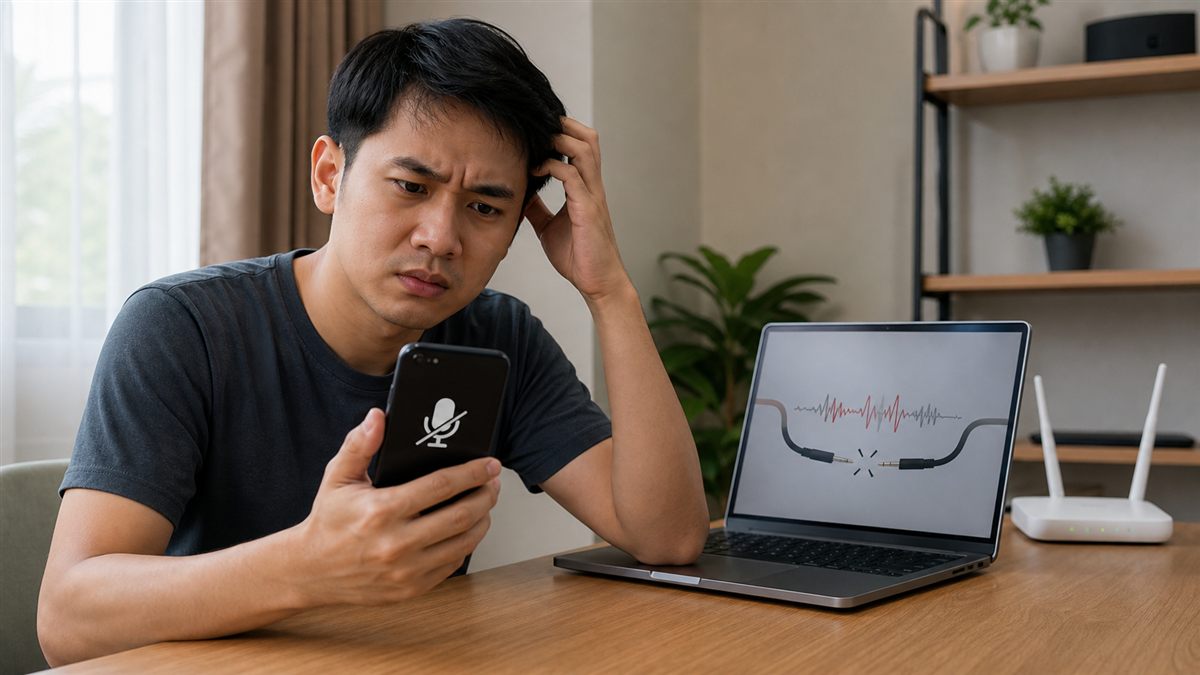
Cara Mengatasi Mikrofon ChatGPT Tidak Berfungsi
Mulai dengan menguji mikrofon pada aplikasi lain.
Gunakan perekam suara, panggilan telepon, atau aplikasi kamera.
Jika mikrofon tidak bekerja pada semua aplikasi, masalah kemungkinan berasal dari perangkat atau sistem operasi.
Jika mikrofon hanya bermasalah pada ChatGPT:
- Periksa izin mikrofon.
- Lepaskan headset Bluetooth.
- Sambungkan kembali headset.
- Pilih mikrofon lain.
- Tutup aplikasi yang memakai mikrofon.
- Mulai ulang ChatGPT.
- Mulai ulang perangkat.
Periksa Perangkat Bluetooth
ChatGPT dapat memilih mikrofon headset Bluetooth meskipun perangkat berada jauh atau kualitas koneksinya buruk.
Matikan Bluetooth sementara.
Gunakan mikrofon bawaan HP atau laptop.
Jika Voice kembali berfungsi, sambungkan ulang headset dan periksa pilihan input audio.
ChatGPT Live Tidak Mengeluarkan Suara
Jika ChatGPT dapat mendengar tetapi tidak mengeluarkan suara, periksa output audio.
Lakukan langkah berikut:
- Naikkan volume media.
- Pastikan perangkat tidak dalam mode senyap.
- Putuskan speaker Bluetooth.
- Periksa apakah audio keluar melalui headset.
- Tutup aplikasi musik atau panggilan.
- Mulai ulang sesi Voice.
- Coba pilihan suara lain.
OpenAI menyarankan pengguna meningkatkan volume perangkat, memakai headphone, dan berpindah ke tempat yang lebih tenang ketika percakapan Voice sering berhenti atau mengalami interupsi.
Mengapa ChatGPT Live Sering Menyela?
GPT-Live dirancang agar pengguna dapat menyela ChatGPT secara natural.
Namun, sistem juga dapat salah mengira bahwa pengguna sudah selesai berbicara.
Hal itu biasanya terjadi akibat:
- Jeda terlalu panjang.
- Suara televisi.
- Orang lain berbicara.
- Speaker terlalu keras.
- Mikrofon menangkap suara ChatGPT sendiri.
- Lingkungan ramai.
- Koneksi tidak stabil.
OpenAI menyebut kebisingan, jeda panjang, dan audio dari speaker lain sebagai penyebab interupsi yang tidak disengaja. Penggunaan headphone dan lingkungan yang lebih tenang dapat membantu.
Solusi ChatGPT Sering Memotong Pembicaraan
Gunakan perintah:
“Tunggu sampai saya mengatakan selesai sebelum merespons.”
Langkah lain:
- Gunakan earphone.
- Kurangi volume speaker.
- Berpindah ke tempat tenang.
- Bicara lebih dekat ke mikrofon.
- Hindari jeda terlalu lama.
- Gunakan fitur peredam kebisingan.
- Aktifkan Voice Isolation pada iPhone.
Pada iPhone, OpenAI menyarankan pengguna membuka Control Center, memilih Mic Mode, lalu mengaktifkan Voice Isolation.

ChatGPT Live Berhenti Sendiri
Voice dapat berhenti karena beberapa kondisi.
Penyebabnya antara lain:
- Aplikasi ditutup paksa.
- Koneksi berpindah.
- Perangkat menghemat baterai.
- Mikrofon digunakan aplikasi lain.
- Limit penggunaan tercapai.
- Layanan OpenAI mengalami gangguan.
- Sesi mengalami error.
Periksa apakah aplikasi memiliki izin berjalan di latar belakang.
Pada Android, mode hemat baterai yang agresif dapat menghentikan aplikasi saat layar mati.
Buka pengaturan baterai dan izinkan ChatGPT berjalan tanpa pembatasan jika percakapan latar belakang diperlukan.
Apakah Limit Membuat ChatGPT Live Tidak Bisa Digunakan?
Ya, batas penggunaan dapat membuat Live tidak tersedia sementara.
Ketika kuota tercapai, ChatGPT biasanya menampilkan pemberitahuan.
Jangan menganggap tombol yang tidak aktif selalu berarti aplikasi rusak.
Periksa pesan pada layar, halaman paket, atau menu penggunaan akun.
Baca juga: ChatGPT Live Gratis atau Berbayar? Harga, Paket, dan Limitnya
Periksa Status Layanan OpenAI
Jika ChatGPT Live sebelumnya berfungsi lalu tiba-tiba bermasalah pada banyak perangkat, periksa halaman status OpenAI.
Masalah dapat berasal dari layanan, bukan dari HP atau akun pengguna.
Riwayat status OpenAI menunjukkan bahwa Voice pernah mengalami gangguan, penurunan performa, dan masalah koneksi web. Pada Juli 2026, OpenAI juga mencatat gangguan yang memengaruhi percakapan ChatGPT, Voice, dan Work Mode sebelum layanan dipulihkan.
Saat status layanan menunjukkan gangguan:
- Jangan berulang kali menginstal ulang aplikasi.
- Jangan langsung mengganti paket.
- Gunakan chat teks sementara.
- Periksa pembaruan status.
- Coba kembali setelah layanan pulih.
Matikan VPN, Proxy, dan Secure DNS
VPN dapat mengubah lokasi serta jalur jaringan.
Proxy, firewall perusahaan, ekstensi privasi, dan secure DNS juga dapat memblokir koneksi yang diperlukan ChatGPT.
OpenAI menyarankan pengguna menonaktifkan VPN, proxy, ekstensi, dan secure DNS saat melakukan troubleshooting. Coba pula jaringan lain untuk membandingkan hasilnya.
Coba urutan berikut:
- Matikan VPN.
- Muat ulang ChatGPT.
- Ganti Wi-Fi ke data seluler.
- Coba hotspot.
- Gunakan browser lain.
- Hubungi administrator jaringan jika memakai Wi-Fi kantor.
ChatGPT Live Tidak Tersedia pada Akun Kantor atau Sekolah
Voice pada Business, Enterprise, Edu, dan Healthcare bergantung pada pengaturan workspace.
Administrator dapat mengatur ketersediaan Voice dan akses model.
Karena itu, fitur dapat tersedia pada akun pribadi tetapi tidak muncul pada akun organisasi di perangkat yang sama.
Hubungi administrator apabila:
- Voice tidak terlihat pada seluruh anggota.
- Akun pribadi berfungsi tetapi workspace tidak.
- Muncul pesan bahwa fitur dinonaktifkan organisasi.
- Akses model berbeda dari rekan satu tim.
- Perangkat dikelola perusahaan.
Jangan mencoba menghindari aturan workspace dengan mengubah pengaturan keamanan perangkat tanpa izin.
Apakah Wilayah Memengaruhi Ketersediaan ChatGPT Live?
Ya, fitur ChatGPT dapat berbeda berdasarkan wilayah dan proses peluncuran.
ChatGPT hanya boleh digunakan dari negara dan wilayah yang didukung OpenAI.
Mengakses layanan dari wilayah yang tidak didukung dapat menyebabkan akun diblokir atau ditangguhkan.
Indonesia termasuk wilayah yang mendukung penggunaan ChatGPT.
Namun, tidak semua fitur baru harus tersedia secara bersamaan pada setiap akun.
Peluncuran bertahap tetap dapat menyebabkan pengguna menerima fitur pada waktu berbeda.
Tabel Diagnosis ChatGPT Live
| Masalah | Kemungkinan penyebab | Solusi awal |
|---|---|---|
| Ikon Suara hilang | Aplikasi lama atau belum login | Update aplikasi dan masuk akun |
| Opsi Live tidak terlihat | Rollout, paket, atau workspace | Periksa Pengaturan Suara |
| Mikrofon tidak bekerja | Izin ditolak | Aktifkan izin mikrofon |
| Voice terus memuat | Jaringan atau gangguan layanan | Ganti jaringan dan cek status |
| Tidak ada suara | Output audio salah | Periksa speaker dan Bluetooth |
| ChatGPT sering menyela | Kebisingan atau jeda panjang | Gunakan headset dan tempat tenang |
| Voice berhenti sendiri | Limit, jaringan, atau baterai | Periksa notifikasi dan pengaturan baterai |
| Web tidak menampilkan Voice | Browser memblokir mikrofon | Ubah izin situs |
| Akun organisasi tidak memiliki Live | Dibatasi administrator | Hubungi admin workspace |
| Paket baru belum tampil | Sinkronisasi pembelian terlambat | Tunggu lalu restart aplikasi |
Urutan Troubleshooting yang Disarankan
Gunakan urutan berikut agar masalah lebih cepat ditemukan:
- Pastikan sudah login.
- Perbarui aplikasi.
- Tutup dan buka kembali ChatGPT.
- Mulai chat baru.
- Periksa Pengaturan → Suara.
- Aktifkan izin mikrofon.
- Uji mikrofon pada aplikasi lain.
- Matikan VPN dan ekstensi.
- Ganti jaringan.
- Coba web atau perangkat lain.
- Bersihkan cache dan cookie.
- Periksa status OpenAI.
- Instal ulang aplikasi.
- Hubungi administrator workspace.
- Hubungi dukungan OpenAI.
Jika Voice berfungsi pada perangkat lain, masalah kemungkinan berasal dari perangkat atau aplikasi.
Jika Voice gagal pada semua perangkat tetapi akun lain berfungsi, masalah kemungkinan terkait akun.
Jika banyak akun dan perangkat mengalami gangguan, penyebabnya kemungkinan berada pada layanan atau jaringan.
Kapan Perlu Menginstal Ulang ChatGPT?
Instal ulang menjadi pilihan terakhir setelah solusi sederhana gagal.
Lakukan instal ulang apabila:
- Aplikasi terus tertutup.
- Update tidak selesai.
- Ikon tetap tidak muncul setelah restart.
- Cache bermasalah.
- Izin aplikasi tidak dapat diubah.
- Aplikasi menunjukkan perilaku tidak normal.
Sebelum menghapus aplikasi, pastikan mengetahui metode login yang digunakan.
Riwayat chat tersimpan pada akun, bukan hanya pada aplikasi, selama percakapan belum dihapus dan akun masih dapat diakses.
Kapan Harus Menghubungi Dukungan OpenAI?
Hubungi dukungan jika masalah tetap terjadi setelah mencoba perangkat dan jaringan lain.
Siapkan informasi berikut:
- Alamat email akun.
- Jenis paket.
- Model perangkat.
- Versi sistem operasi.
- Versi aplikasi ChatGPT.
- Browser yang digunakan.
- Waktu kejadian.
- Zona waktu.
- Screenshot pesan error.
- Langkah yang sudah dicoba.
- Apakah masalah terjadi pada akun lain.
Jangan mengirim kata sandi, kode OTP, atau informasi pembayaran lengkap.
Jelaskan masalah secara singkat dan berurutan.
Contoh:
“Ikon Voice tidak muncul pada aplikasi ChatGPT Android setelah pembaruan. Saya telah memeriksa izin mikrofon, memulai ulang aplikasi, mencoba jaringan lain, dan login melalui web. Masalah mulai terjadi pada 1 Agustus 2026 pukul 15.00 WITA.”
ChatGPT Live tidak muncul paling sering disebabkan aplikasi belum diperbarui, pengguna belum login, opsi Live belum dipilih, atau izin mikrofon belum diberikan.
Mulailah dengan memperbarui aplikasi, membuka percakapan baru, dan memeriksa Pengaturan Suara.
Jika ikon sudah muncul tetapi Voice tidak berfungsi, periksa mikrofon, output audio, Bluetooth, jaringan, VPN, cache, serta limit penggunaan.
Pengguna akun organisasi juga perlu memastikan bahwa Voice telah diaktifkan oleh administrator workspace.
Apabila masalah terjadi pada beberapa perangkat dan jaringan sekaligus, periksa status layanan OpenAI.
Hindari langsung menghapus akun atau membeli paket baru sebelum penyebabnya diketahui.
Dengan proses diagnosis yang berurutan, pengguna dapat membedakan apakah masalah berasal dari aplikasi, perangkat, akun, jaringan, atau layanan ChatGPT.
Baca juga: Cara Menggunakan ChatGPT Live untuk Belajar, Kerja, dan Terjemahan
Diperbarui 28 Agustus 2026 berdasarkan dokumentasi resmi ChatGPT Voice dan pengumuman GPT-Live dari OpenAI. Harga, limit, dan ketersediaan dapat berubah mengikuti paket, akun, wilayah, dan kebijakan OpenAI.