

Sulseltimes.com — Pengguna kini bisa memanfaatkan teknologi kecerdasan buatan Google Gemini untuk mengedit dan mengkreasikan gambar secara instan langsung melalui perangkat seluler.
- Fitur edit foto digunakan melalui Gemini sesuai ketersediaan akun
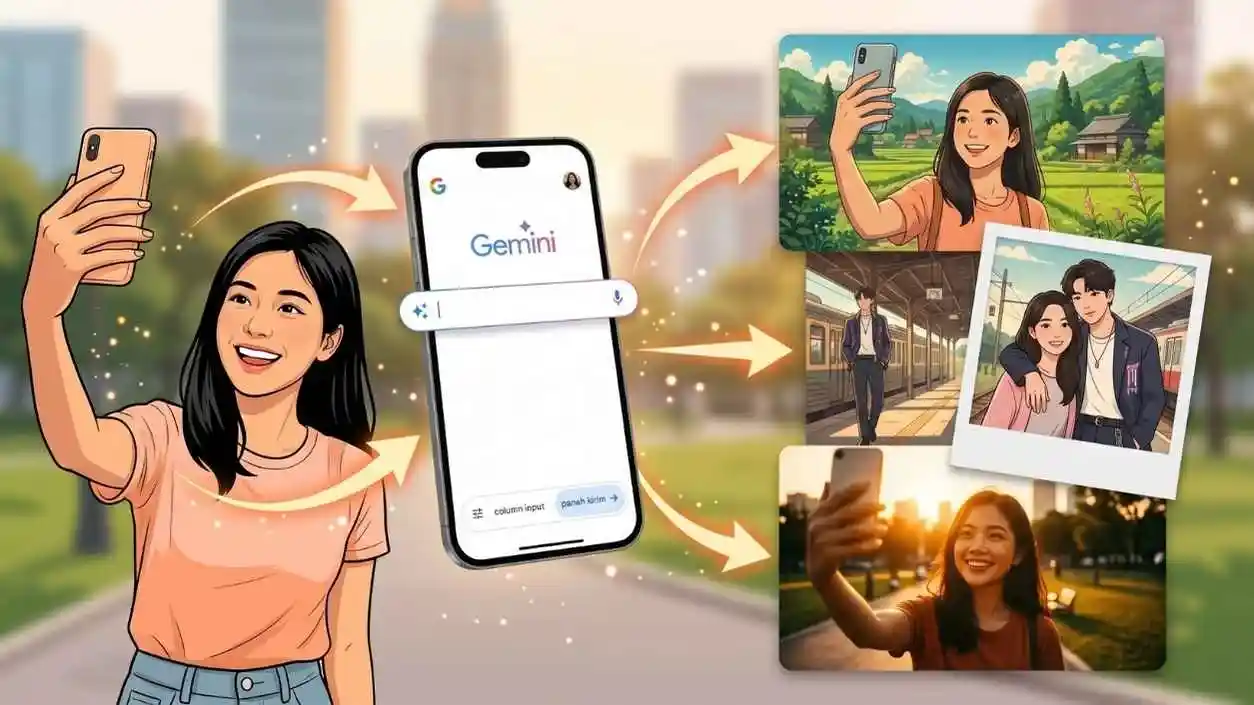
- Pengguna cukup mengunggah foto lalu mengetik perintah teks untuk mengubah gaya visual
- Instruksi dapat mengatur gaya, pencahayaan, dan latar foto
- Google menerapkan kebijakan ketat untuk mencegah penyalahgunaan deepfake
- Fitur ini terintegrasi dengan model AI multimodal terbaru Google
Mengenal Kemampuan Edit Foto di Gemini AI
Google resmi menyematkan kemampuan kreasi gambar langsung ke dalam asisten AI mereka.

Melalui aplikasi Gemini di ponsel, pengguna tidak hanya bisa membuat gambar dari teks.
Foto yang diunggah dapat dijadikan dasar pengeditan; waktu pemrosesan dan hasilnya bisa berbeda.
Fitur ini bekerja dengan memahami perintah teks atau prompt yang diketik pengguna.
Model AI multimodal Google akan menganalisis foto asli.
Lalu, AI menerapkan perubahan sesuai deskripsi yang diminta.
Menurut panduan dari Universitas Negeri Surabaya, teknologi ini membuka cara baru dalam mengekspresikan diri secara digital.
Prosesnya sangat sederhana dan tidak memerlukan keahlian desain grafis.
Panduan Langkah demi Langkah Cara Mudah Menggunakan Gemini Google AI untuk Edit Foto
Akses Aplikasi Gemini
Buka aplikasi Gemini di ponsel Android atau iOS Anda.
Pastikan aplikasi sudah diperbarui ke versi terbaru.
Pada bagian bawah kolom input teks, cari dan ketuk ikon tambah atau opsi lampiran.
Pilih opsi unggah gambar atau foto dari galeri.
Memilih dan Mengunggah Foto
Pilih foto yang ingin diedit.
Foto akan muncul di dalam kolom percakapan dengan Gemini.
Anda bisa memilih foto selfie, potret, atau foto pemandangan.
Menulis Prompt Perintah
Setelah foto terunggah, ketik perintah teks yang spesifik.
Ini adalah kunci utama untuk mendapatkan hasil editing yang memuaskan.
Anda bisa meminta gaya estetik, realistis, atau bahkan ala tahun baru yang meriah.

Contoh perintah populer yang bisa dicoba adalah mengubah foto menjadi gaya animasi Studio Ghibli.
Atau, buat foto polaroid sedang dipeluk idola K-Pop favorit yang sedang viral.
Kirim perintah tersebut dan tunggu beberapa saat.
Gemini akan memproses dan menampilkan hasil foto editan dalam obrolan.
Menyimpan Hasil Editan
Jika sudah puas dengan hasilnya, Anda tinggal menyimpan gambar.
Tekan dan tahan gambar hasil editan.
Pilih opsi simpan ke galeri atau unduh.
Contoh Prompt Gemini AI yang Sedang Tren
Kreativitas pengguna dalam menulis prompt menjadi penentu hasil akhir foto.
Gaya animasi Jepang klasik menjadi salah satu yang paling banyak dicari.
Pengguna mengetik prompt seperti, “Ubah foto ini menjadi gaya Studio Ghibli.”
Instruksi tersebut meminta ilustrasi bernuansa hangat; hasilnya tetap perlu diperiksa.
Tren lainnya adalah membuat gambar bertema perayaan.
Prompt untuk editan ala malam Tahun Baru 2026 sangat meriah dan penuh lampu.
Anda bisa menulis perintah detail soal pakaian pesta, latar kembang api, dan suasana selebrasi.
Untuk penggemar budaya pop Korea, tren polaroid dengan idola K-Pop sangat digemari.
Prompt yang digunakan cukup deskriptif.
Misalnya, “Buat foto polaroid diriku sedang dipeluk oleh anggota BTS dengan latar stasiun kereta vintage.”
Instruksi ini meminta adegan imajinatif dalam bingkai foto instan; permintaan dapat ditolak dan hasilnya tidak boleh dianggap dokumentasi pertemuan nyata.

Anda juga bisa meminta hasil editan yang estetik dan realistis.
Gunakan prompt, “Edit foto ini dengan pencahayaan golden hour, tone warna hangat, dan efek film analog.”
Detail seperti pencahayaan dan tone warna akan sangat membantu AI.
Ketentuan dan Batasan Penting
Google menerapkan pagar pembatas yang ketat untuk fitur ini.
Seperti dilansir MetroTVNews.com, kebijakan ini bertujuan mencegah penyalahgunaan.
Pembuatan konten deepfake yang merugikan atau menipu sangat dilarang.
Sistem akan menolak prompt yang berpotensi melanggar aturan keamanan.
Fitur ini juga mungkin belum tersedia merata untuk semua pengguna secara global.
Ketersediaan fitur mengikuti jenis akun, usia, wilayah, dan pengaturan administrator untuk akun kerja atau sekolah. Akun Workspace tidak otomatis berarti seluruh fitur pengeditan tidak tersedia.
Hasil editan AI pun tidak selalu sempurna pada percobaan pertama.
Cobalah untuk menulis ulang prompt dengan deskripsi yang lebih jelas.
Semakin spesifik permintaan Anda, semakin baik pula hasil yang diberikan oleh AI.
Ekspresi Kreatif Tanpa Batas
Teknologi ini mendemokratisasi proses kreatif yang sebelumnya rumit.
Mengubah foto biasa menjadi karya seni kini bisa dilakukan siapa saja.
Ini adalah cara baru dan menyenangkan untuk mengekspresikan diri di media sosial.
Dari sekadar iseng hingga membuat konten viral yang unik.
Fitur ini menjawab kebutuhan konten visual yang terus berkembang.
Anda hanya perlu imajinasi dan kata-kata yang tepat untuk mewujudkannya.
Gemini akan menerjemahkan imajinasi itu menjadi visual yang menakjubkan.
Pemeriksaan sebelum menyimpan hasil
- Bandingkan wajah dan jumlah orang dengan foto awal.
- Periksa tangan, tulisan, logo, serta objek kecil yang mungkin berubah.
- Jika hanya ingin mengganti latar, sebutkan bagian lain yang harus dipertahankan.
- Gunakan foto yang Anda berhak edit; beri konteks bahwa hasil merupakan olahan AI bila berpotensi disangka foto kejadian nyata.
Untuk pilihan instruksi per tema, gunakan 10 contoh prompt Gemini untuk edit foto. Halaman ini berfokus pada alur penggunaan; kumpulan tersebut berfokus pada teks instruksi.
Petunjuk fitur dan syarat akses dapat diperiksa di bantuan resmi Google Gemini. Tampilan tombol dapat berbeda antara web dan aplikasi. Contoh prompt dalam artikel ini merupakan saran instruksi, bukan jaminan hasil.