
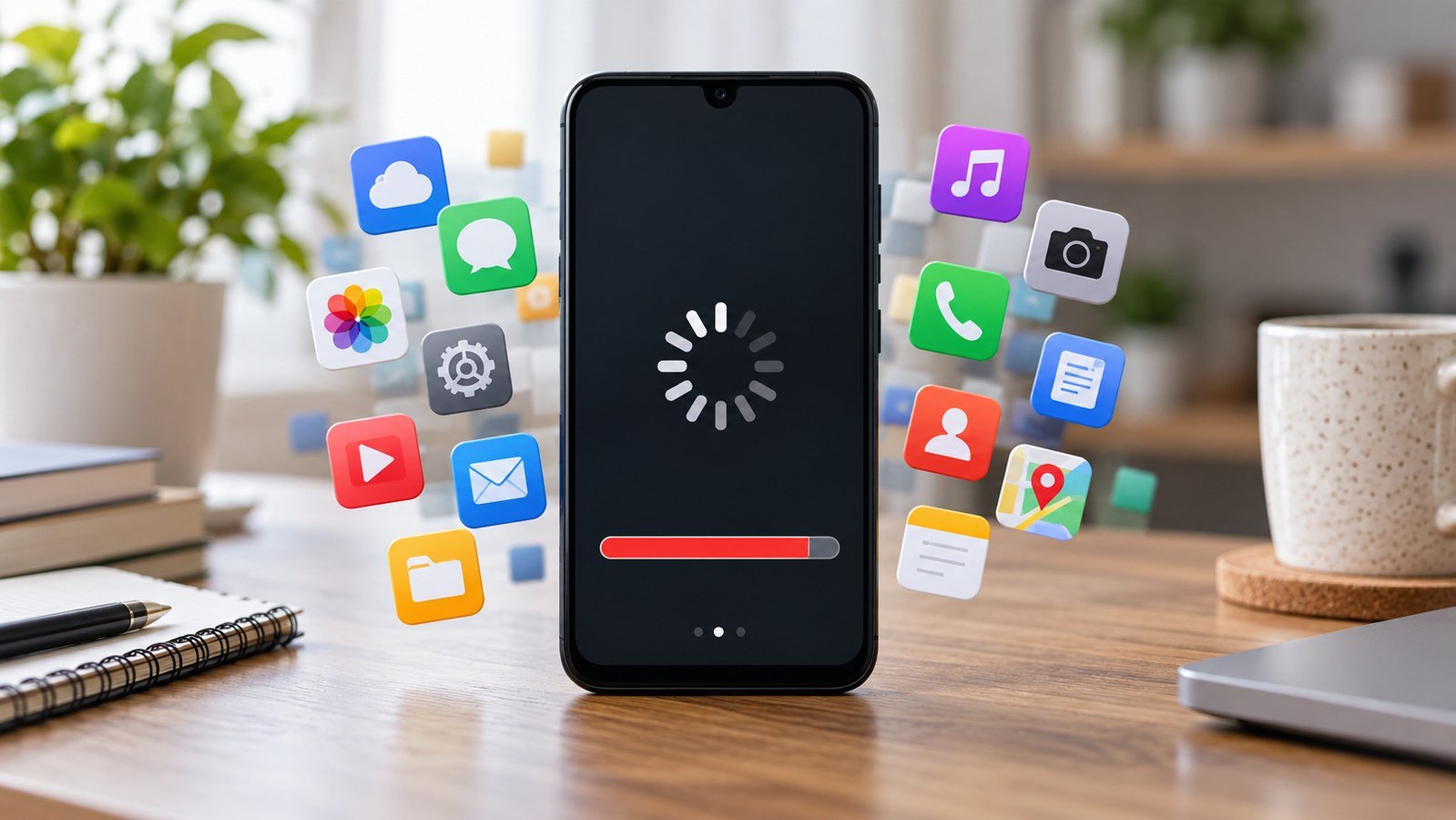

Sulseltimes.com — Memulai ulang atau restart ponsel hanya menghentikan proses sementara. Jika penyimpanan hampir penuh, aplikasi terlalu banyak, atau perangkat mengalami masalah lain, HP dapat kembali terasa lambat setelah dinyalakan.
- Restart hanya menghentikan proses sementara
- Penyimpanan hampir penuh dapat memperlambat sistem
- Aplikasi latar belakang memakai memori dan daya
- Pembaruan sistem serta aplikasi perlu diperiksa
- Reset pabrik menjadi langkah terakhir setelah data dicadangkan
Periksa Ruang Penyimpanan
Sistem membutuhkan ruang kosong untuk membuat berkas sementara, memasang pembaruan, dan menjalankan aplikasi. Ketika kapasitas hampir habis, membuka aplikasi, mengambil foto, atau berpindah menu dapat memerlukan waktu lebih lama.

Hapus unduhan, video, serta aplikasi yang tidak digunakan. Gunakan menu penyimpanan bawaan untuk mengetahui jenis berkas yang paling banyak memakai ruang. Hindari aplikasi “pembersih” yang tidak jelas karena dapat menampilkan iklan berlebihan atau meminta izin yang tidak diperlukan.
Batasi Aplikasi Latar Belakang
Aplikasi pesan, media sosial, pencadangan foto, dan layanan lokasi dapat terus berjalan di latar belakang. Periksa penggunaan baterai serta memori, kemudian batasi aplikasi yang jarang dipakai.
Widget, wallpaper bergerak, dan terlalu banyak notifikasi juga menambah aktivitas sistem. Menguranginya dapat membantu perangkat dengan memori terbatas.

Perbarui Sistem dan Aplikasi
Pembaruan dapat membawa perbaikan keamanan dan stabilitas. Namun, setelah pembaruan besar, ponsel kadang membutuhkan waktu untuk mengoptimalkan aplikasi dan berkas sehingga kinerja sementara terasa lebih lambat.
Pastikan pembaruan berasal dari menu resmi perangkat atau toko aplikasi. Sisakan daya baterai serta ruang penyimpanan yang cukup sebelum memasang pembaruan.
Perhatikan Suhu dan Kondisi Baterai
Ponsel dapat menurunkan kecepatan prosesor ketika terlalu panas. Hentikan permainan atau perekaman video untuk sementara, lepaskan pengisi daya, dan biarkan perangkat kembali ke suhu normal.
Baterai yang sudah menurun juga dapat memengaruhi kestabilan perangkat. Jika ponsel sering mati mendadak, mengembung, atau panas tanpa penggunaan berat, hentikan pemakaian dan bawa ke pusat layanan.

Coba Mode Aman
Mode aman menjalankan sistem tanpa sebagian besar aplikasi pihak ketiga. Jika ponsel kembali lancar dalam mode ini, salah satu aplikasi yang dipasang kemungkinan menjadi penyebab.
Cara masuk mode aman berbeda pada setiap merek. Ikuti petunjuk resmi produsen, lalu hapus aplikasi yang baru dipasang atau paling mencurigakan.
Reset Pabrik sebagai Pilihan Terakhir
Apabila langkah lain tidak membantu, cadangkan foto, kontak, dokumen, dan kode autentikasi sebelum melakukan reset pabrik. Proses ini menghapus data dan mengembalikan perangkat ke pengaturan awal.
Jika ponsel tetap lambat setelah reset, penyebabnya mungkin keterbatasan perangkat keras atau kerusakan komponen. Pemeriksaan teknisi resmi lebih aman daripada memasang aplikasi perbaikan yang tidak terverifikasi.