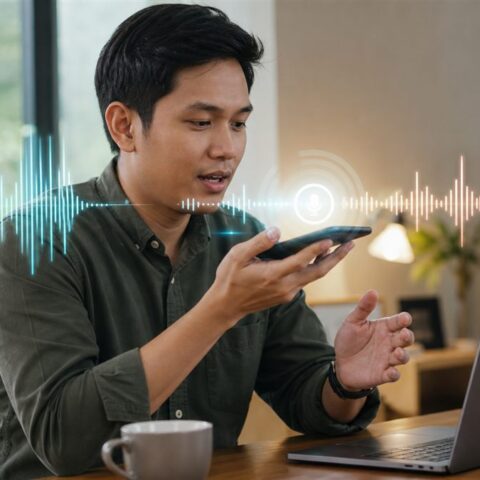

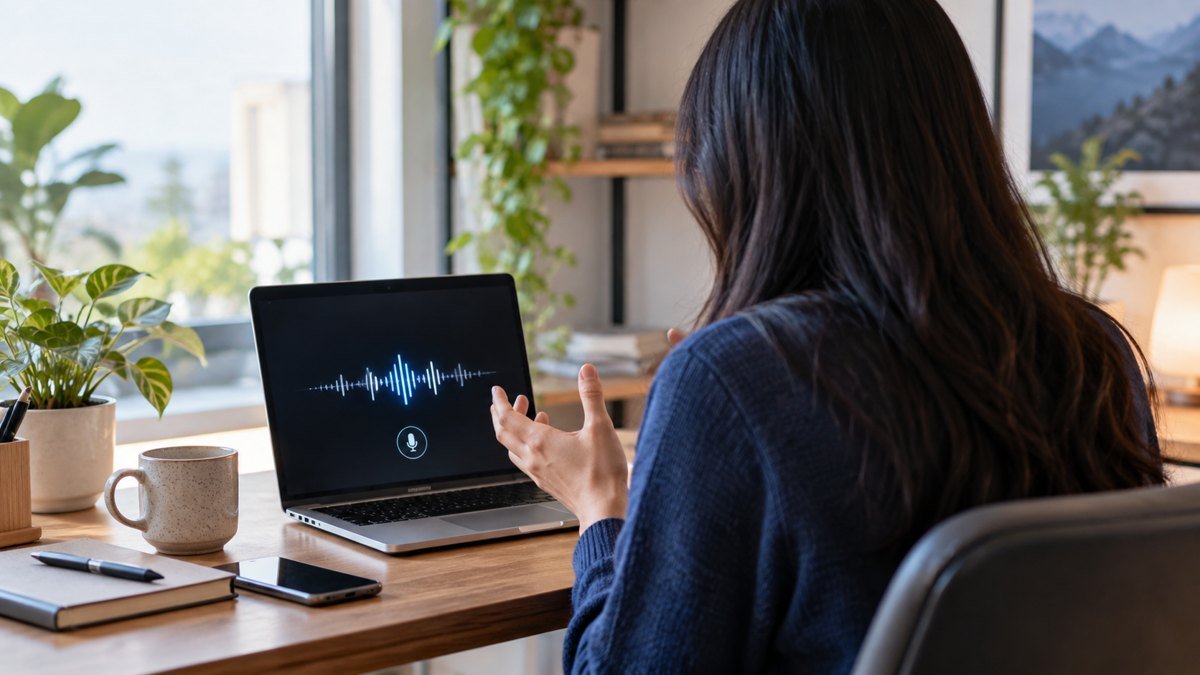

Sulseltimes.com — GPT-Live adalah model suara OpenAI yang memungkinkan percakapan dengan ChatGPT berlangsung lebih alami. Model ini dapat mendengarkan saat berbicara, sehingga pengguna tidak perlu selalu menunggu giliran seperti pada sistem suara yang memproses setiap ucapan secara terpisah.
- GPT-Live dapat mendengarkan dan berbicara secara bersamaan
- Pengguna dapat memulai Voice melalui ikon suara di ChatGPT pada web, iOS, atau Android
- Akun gratis mendapat akses terbatas ke GPT-Live-1 mini; ketersediaan model lain bergantung pada paket
- Mode Live belum mendukung berbagi video atau layar; gunakan Advanced Voice bila fitur itu diperlukan
- Izin mikrofon diperlukan untuk memulai percakapan suara
Apa Itu GPT-Live?
GPT-Live memakai arsitektur full-duplex: model terus menerima suara sambil menghasilkan respons. Menurut penjelasan resmi OpenAI, pendekatan ini membuat jeda, interupsi, dan respons singkat seperti tanda sedang menyimak terasa lebih wajar.

Untuk pertanyaan yang memerlukan pencarian web atau penalaran lebih dalam, sistem dapat meneruskan tugas ke model lain sambil mempertahankan alur percakapan.
Perbedaan utama terasa ketika pengguna menyela jawaban yang sedang diucapkan.
Pada percakapan bergantian biasa, sistem harus menuntaskan satu giliran sebelum memproses giliran berikutnya.
Dengan pemrosesan suara dua arah, Live dapat menyesuaikan respons saat pengguna memberi koreksi singkat atau mengubah pertanyaan.
Contohnya, pengguna dapat menghentikan penjelasan panjang dengan mengatakan bahwa ia hanya memerlukan tiga langkah pertama.
Kecepatan interaksi tidak berarti setiap jawaban pasti benar atau selalu lebih lengkap daripada jawaban teks.
Untuk angka, nama, jadwal, dan keputusan penting, periksa kembali sumber yang ditampilkan atau minta rujukan yang dapat dibuka.
Di ChatGPT, mode Live menggunakan GPT-Live-1 atau GPT-Live-1 mini sesuai paket dan ketersediaan akun. Pengguna gratis memperoleh akses terbatas ke versi mini.
Pilihan suara juga dapat dipengaruhi pengaturan ruang kerja, wilayah, versi aplikasi, dan kontrol akun.
Cara Menggunakan GPT-Live di Ponsel dan Web
Mulailah dari akun ChatGPT yang sudah masuk di aplikasi resmi atau situs ChatGPT.
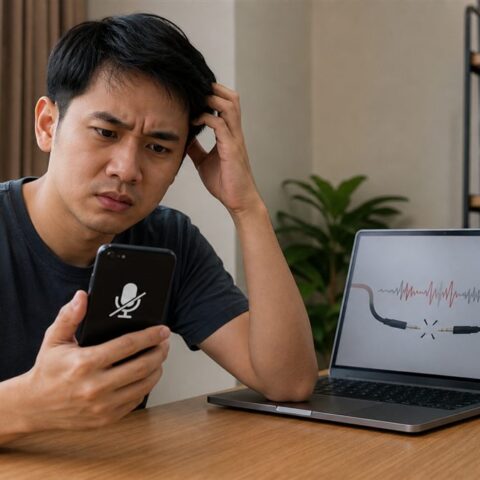
Gunakan jaringan yang stabil, terutama jika percakapan terputus atau suara lawan bicara terdengar patah.
Siapkan mikrofon ponsel, headset, atau mikrofon komputer yang berfungsi; tanpa izin mikrofon, aplikasi tidak bisa menerima ucapan.
Di iOS atau Android, buka aplikasi ChatGPT, pilih ikon Voice pada bilah pesan, lalu izinkan akses mikrofon jika diminta. Saat pertama kali menggunakan Voice, pengguna mungkin diminta memilih suara.
Setelah percakapan terbuka, mulailah berbicara; tombol mikrofon dapat digunakan untuk membisukan suara dan tombol keluar untuk mengakhiri sesi.
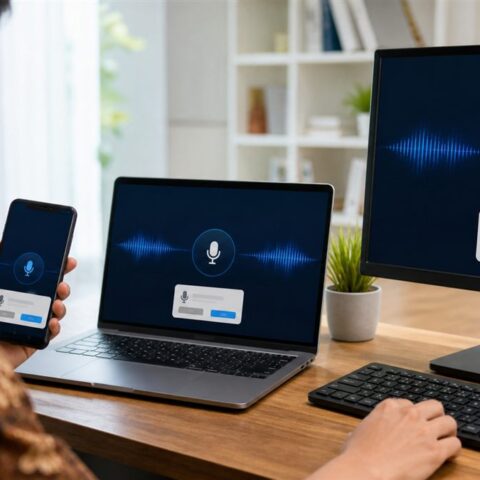
Di web, buka ChatGPT.com dan pilih ikon Voice pada kotak pesan. Izinkan browser memakai mikrofon ketika diminta.
Jika ingin memilih mode secara manual, buka Settings > Voice lalu pilih Live apabila tersedia pada akun. Langkah ini mengikuti panduan ChatGPT Voice yang berlaku saat artikel ini ditulis.

Jika Ikon Voice Tidak Muncul
Periksa lebih dulu apakah pengguna sudah membuka ruang percakapan yang mendukung Voice, bukan hanya halaman pengaturan akun.
Perbarui aplikasi dari toko aplikasi resmi dan coba tutup lalu buka kembali sesi ChatGPT.
Di browser, periksa izin mikrofon untuk chatgpt.com dan pastikan perangkat masukan yang dipilih adalah mikrofon yang aktif.
Jika tombol tampak tetapi tidak menangkap suara, uji mikrofon melalui pengaturan sistem dan periksa apakah aplikasi lain sedang memakainya.
Jika mode Live belum tersedia, gunakan Voice yang ditawarkan akun tersebut; ketersediaan dapat berbeda menurut paket dan peluncuran fitur.
Jangan menyimpulkan bahwa semua pelanggan berbayar memperoleh batas penggunaan yang sama, karena OpenAI dapat mengubah batas serta fitur paket.
Fitur yang Perlu Dibedakan
Live dapat menggunakan pencarian web dan memori, menampilkan hasil visual yang didukung, serta menerima teks dan gambar dalam percakapan yang sama jika fitur tersebut tersedia pada akun. Namun, mode Live saat ini belum mendukung video atau berbagi layar.
Pengguna yang memerlukan kedua fitur itu dapat memilih Advanced Voice pada perangkat dan paket yang mendukungnya.
Perbedaan ini penting ketika pengguna hendak menunjukkan isi layar saat meminta bantuan mengisi formulir atau memperbaiki dokumen.
Pengguna dapat menjelaskan layar secara lisan dalam Live, tetapi berbagi layar langsung memerlukan mode yang memang menyediakan fasilitas tersebut.
Teks dan gambar yang dikirim ke percakapan dapat membantu memberi konteks, sesuai fitur yang tersedia pada akun.
Untuk sesi belajar, minta model menjelaskan satu konsep, lalu sela saat ada istilah yang belum dipahami.
Untuk latihan bahasa, sebutkan tingkat kemampuan dan minta koreksi singkat setelah pengguna selesai berbicara.
Untuk merencanakan pekerjaan, sebutkan tujuan, batas waktu, dan batasan; minta model merangkum langkah yang disepakati di akhir sesi.
Contoh instruksi sederhana ialah, “Jelaskan dengan bahasa Indonesia yang mudah; berhenti setiap dua langkah agar saya bisa bertanya.”
Contoh lain ialah, “Bantu saya berlatih wawancara; ajukan satu pertanyaan dulu dan tunggu jawaban saya.”
Instruksi yang menyebut tujuan dan cara menjawab lebih berguna daripada meminta model “bicara tentang apa saja”.

Untuk topik pribadi, pertimbangkan informasi yang benar-benar perlu disampaikan sebelum mengaktifkan mikrofon atau mengunggah gambar.
Jika rekaman berisi identitas atau dokumen milik orang lain, pastikan Anda berwenang membagikannya.
Pengguna dapat memeriksa pengaturan data ChatGPT untuk memahami pengelolaan percakapan dan pilihan kontrol yang tersedia.
Menyiapkan Percakapan yang Berguna
Sebelum berbicara, tulis satu kalimat tentang hasil yang diinginkan agar percakapan tidak melebar.
Jika meminta ringkasan rapat, sebutkan keputusan apa yang perlu dicatat dan siapa yang bertanggung jawab atas tindak lanjut.
Jika meminta bantuan menerjemahkan, tentukan bahasa asal, bahasa tujuan, dan apakah hasilnya perlu formal atau santai.
Berikan satu pertanyaan setiap kali jika topiknya rumit, lalu minta model mengulang jawaban dengan kata yang lebih sederhana.
Saat model salah menangkap nama orang atau istilah teknis, koreksi dengan mengejanya; jangan langsung mengandalkan transkripsi pertama.
Gunakan perintah seperti “tunggu sampai saya selesai” bila ingin menjelaskan konteks panjang tanpa interupsi.
Minta rangkuman tertulis setelah sesi bila Anda perlu meninjau lagi daftar langkah atau pertanyaan yang belum terjawab.
Untuk instruksi medis, hukum, atau keuangan, gunakan suara sebagai alat bantu memahami istilah, lalu periksa keputusan dengan sumber yang berwenang.
Jangan membacakan kata sandi, kode verifikasi, atau nomor dokumen lengkap hanya untuk menguji kemampuan suara.
Jika percakapan terdengar keliru karena bising, pindah ke tempat lebih tenang atau gunakan teks untuk bagian yang membutuhkan ketelitian.
Periksa kembali hasil akhir sebelum mengirimnya kepada orang lain, terutama nama, angka, dan kutipan yang berasal dari suara.
Apabila penggunaan suara dibatasi oleh paket, akhiri sesi dan lihat informasi batas yang ditampilkan akun; batas ini dapat berbeda dan berubah.
Untuk kebutuhan aksesibilitas, pilih suara dan kecepatan berbicara yang paling mudah diikuti bila pilihan tersebut tersedia pada perangkat Anda.
Pengguna yang memakai komputer bersama sebaiknya memeriksa apakah izin mikrofon hanya diberikan pada situs yang dimaksud.
Saat selesai, gunakan tombol keluar agar sesi tidak terus menangkap suara di sekitar perangkat.
Jika sebuah jawaban perlu disimpan sebagai catatan, minta model merapikannya dalam butir singkat dan periksa lagi sebelum menyalinnya ke dokumen kerja.
OpenAI menyatakan audio GPT-Live yang didukung melalui ChatGPT Voice dan API telah memakai watermark SynthID sejak pembaruan 31 Juli 2026. Watermark tersebut membantu pemeriksaan asal audio, tetapi tidak menggantikan pemeriksaan isi percakapan.
Untuk informasi penting atau yang cepat berubah, pengguna tetap perlu memeriksa jawaban terhadap sumber tepercaya.