
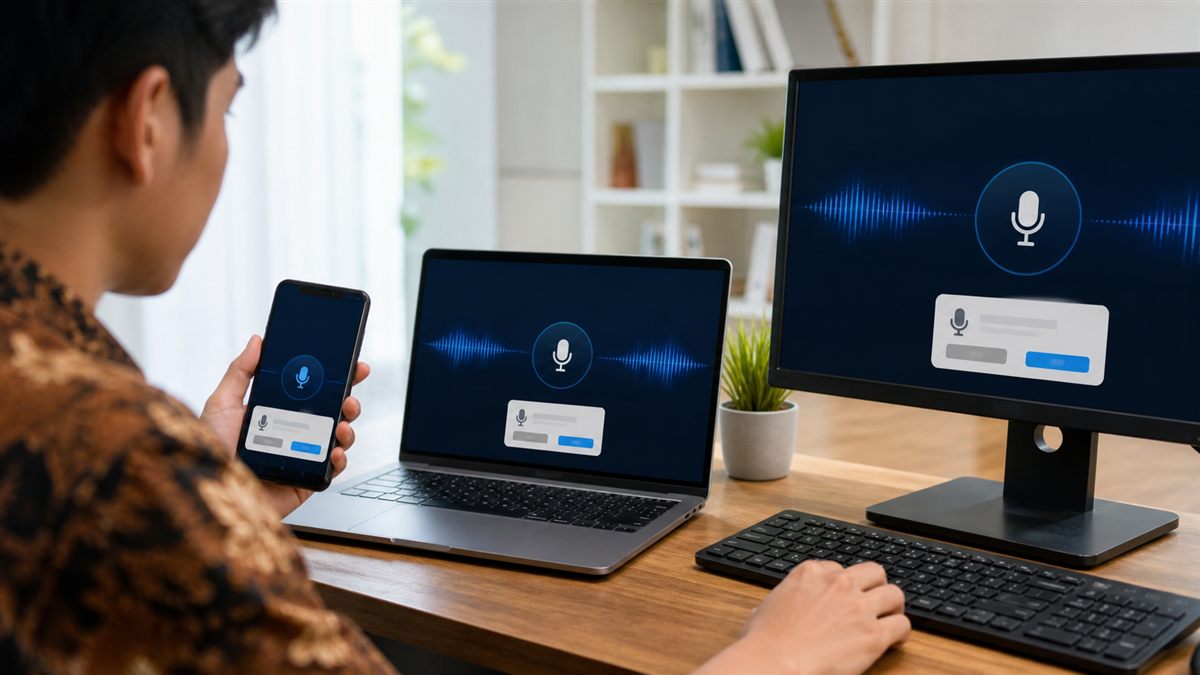

Sulseltimes.com — Pengguna tidak perlu mengunduh aplikasi terpisah bernama ChatGPT Live. Cara mengaktifkan ChatGPT Live dilakukan dengan membuka aplikasi atau situs ChatGPT, memberikan izin mikrofon, menekan ikon Suara, lalu memilih opsi Live melalui menu Pengaturan.
- ChatGPT Live diaktifkan melalui ikon Suara pada aplikasi atau situs ChatGPT
- Pengguna harus memberikan izin mikrofon agar percakapan dapat dimulai
- Opsi Live dapat dipilih melalui Pengaturan lalu Suara
- Fitur tersedia pada Android iPhone web dan pengalaman desktop yang didukung
- Jika Live belum muncul periksa versi aplikasi paket wilayah dan pengaturan workspace
Fitur ini tersedia pada pengalaman web, iOS, Android, dan Chat Desktop yang didukung.

ChatGPT Live merupakan sebutan populer untuk pengalaman suara terbaru di ChatGPT yang ditenagai model GPT-Live.
Pada paket berbayar, fitur Live menggunakan GPT-Live-1. Pengguna akun Free mendapatkan akses melalui GPT-Live-1 mini dengan batas tertentu.
Pilihan Live, Advanced, atau Standard yang tampil pada akun dapat berbeda berdasarkan paket, wilayah, versi aplikasi, serta pengaturan workspace.
Artikel ini merupakan bagian dari panduan utama ChatGPT Live: fitur, harga, limit, dan cara menggunakannya.
Syarat Mengaktifkan ChatGPT Live
Sebelum mengaktifkan ChatGPT Live, pastikan beberapa persyaratan dasar telah terpenuhi.
Pengguna membutuhkan:
- Akun ChatGPT yang aktif.
- Aplikasi ChatGPT resmi atau browser yang didukung.
- Koneksi internet stabil.
- Mikrofon yang berfungsi.
- Izin penggunaan mikrofon.
- Versi aplikasi ChatGPT terbaru.
- Paket atau workspace yang mendukung Voice.
- Wilayah yang telah mendapatkan akses.
ChatGPT Voice tersedia pada pengalaman web, iOS, Android, dan Desktop Chat yang didukung. Namun, pilihan mode suara yang tersedia dapat berbeda pada setiap akun.
Pengguna akun perusahaan, sekolah, universitas, atau organisasi juga perlu memperhatikan pengaturan administrator.
Pada workspace tertentu, administrator harus mengaktifkan Voice dan akses model sebelum anggota dapat memilih Live.
Baca juga: ChatGPT Live: Apa Itu, Fitur, Harga, Limit, dan Cara Menggunakannya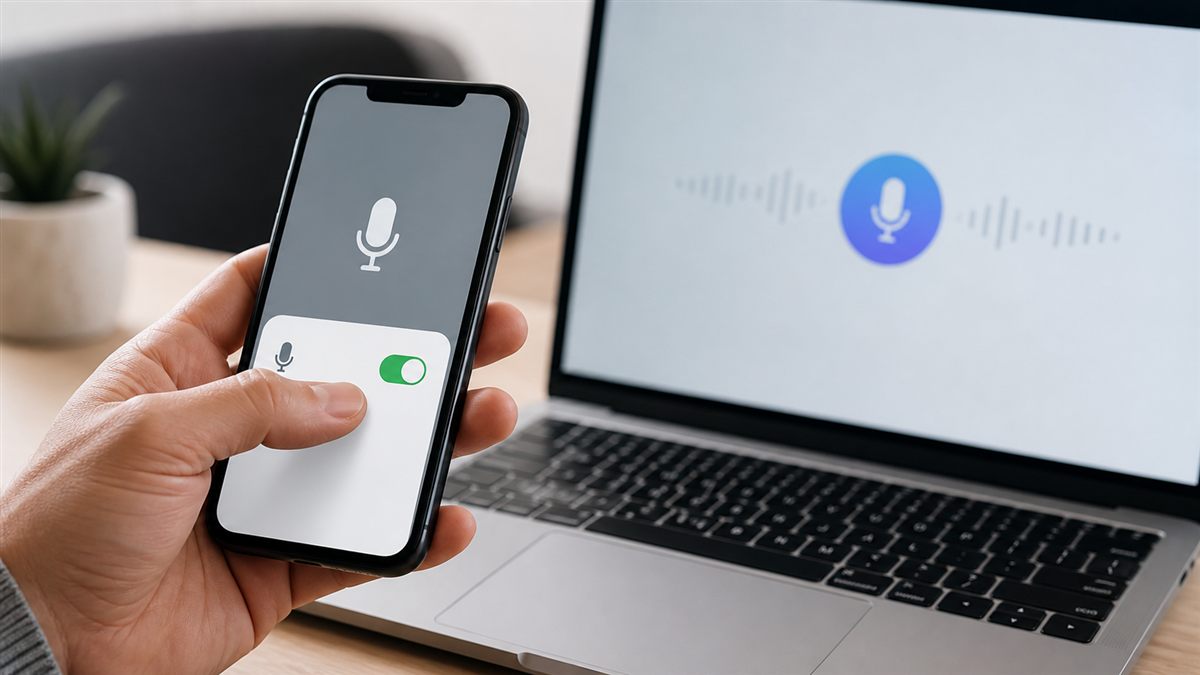
Cara Mengaktifkan ChatGPT Live di Android
Cara mengaktifkan ChatGPT Live di Android dapat dilakukan langsung melalui aplikasi resmi ChatGPT.
Ikuti langkah berikut:
- Buka Google Play Store.
- Cari aplikasi ChatGPT yang diterbitkan OpenAI.
- Tekan Update jika pembaruan tersedia.
- Buka aplikasi ChatGPT.
- Masuk menggunakan akun OpenAI.
- Buka percakapan baru.
- Tekan ikon Suara pada bilah pesan.
- Pilih Izinkan saat aplikasi meminta akses mikrofon.
- Pilih suara yang ingin digunakan.
- Mulai berbicara.
OpenAI menjelaskan bahwa pengguna iOS dan Android dapat memulai Voice dengan menekan ikon Suara pada bilah pesan. Pada penggunaan pertama, aplikasi akan meminta izin mikrofon dan meminta pengguna memilih suara.
Cara Memilih Mode Live di Android
Setelah fitur Voice dapat digunakan, buka menu:
Profil → Pengaturan → Suara
Pilih Live apabila opsi tersebut tersedia.
Pada sebagian akun, pengguna dapat melihat tiga pilihan:
| Opsi | Fungsi |
|---|---|
| Live | Percakapan terbaru yang ditenagai GPT-Live |
| Advanced | Pengalaman suara real time sebelumnya |
| Standard | Percakapan bergiliran berbasis transkripsi |
Live dirancang untuk percakapan dua arah yang lebih alami.
Mode ini juga dapat menggunakan pencarian web, memori, teks, gambar, dan hasil visual tertentu dalam chat yang sama.
Cara Mengaktifkan Izin Mikrofon ChatGPT di Android
Apabila ChatGPT tidak dapat mendengar suara, periksa izin mikrofon.
Pada sebagian besar perangkat Android:
- Buka Setelan.
- Pilih Aplikasi.
- Cari dan pilih ChatGPT.
- Pilih Izin.
- Tekan Mikrofon.
- Pilih Izinkan saat aplikasi digunakan.
Nama menu dapat sedikit berbeda pada Samsung, Xiaomi, Oppo, Vivo, Realme, Google Pixel, dan merek Android lainnya.
Google menjelaskan bahwa izin aplikasi dapat diubah melalui menu Setelan, Aplikasi, pilih aplikasi, lalu buka bagian Izin. Akses mikrofon juga dapat dinonaktifkan secara menyeluruh melalui kontrol privasi Android.
Pastikan tombol Akses mikrofon pada panel pengaturan cepat atau menu privasi Android juga tidak sedang dimatikan.
Cara Mengaktifkan ChatGPT Live di iPhone
Pengguna iPhone dapat mengaktifkan ChatGPT Live melalui aplikasi resmi ChatGPT di App Store.
Berikut langkahnya:
- Buka App Store.
- Cari aplikasi ChatGPT dari OpenAI.
- Tekan Perbarui jika tersedia.
- Buka aplikasi.
- Masuk ke akun ChatGPT.
- Tekan ikon Suara di bagian bawah percakapan.
- Izinkan akses mikrofon.
- Pilih karakter suara.
- Buka Pengaturan → Suara.
- Pilih Live jika tersedia.
- Mulai berbicara.
Pengguna dapat membisukan mikrofon melalui tombol mute selama percakapan. Tekan tombol keluar untuk mengakhiri sesi Voice.
Cara Memberikan Izin Mikrofon di iPhone
Apabila izin mikrofon pernah ditolak, buka:
Pengaturan → Privasi & Keamanan → Mikrofon
Cari ChatGPT, lalu aktifkan tombol di samping nama aplikasi.
Apple menjelaskan bahwa setiap aplikasi harus meminta izin sebelum menggunakan mikrofon. Pengguna dapat meninjau atau mengubah akses tersebut melalui menu Privasi & Keamanan.
Indikator oranye pada bagian atas layar iPhone menunjukkan bahwa sebuah aplikasi sedang menggunakan mikrofon.
Gunakan Isolasi Suara jika ChatGPT Sering Menyela
Kebisingan dapat membuat ChatGPT mengira pengguna telah selesai berbicara atau mendengar suara orang lain.

Pada iPhone yang mendukung fitur tersebut:
- Mulai percakapan ChatGPT Voice.
- Buka Pusat Kontrol.
- Pilih Mode Mikrofon.
- Aktifkan Isolasi Suara.
OpenAI menyarankan penggunaan headphone, lokasi yang lebih tenang, atau Isolasi Suara pada iPhone jika Voice sering menyela atau berhenti berbicara.
Cara Mengaktifkan ChatGPT Live di Web
ChatGPT Live juga dapat digunakan tanpa memasang aplikasi.
Pengguna dapat mengaksesnya melalui browser pada laptop atau komputer.
Langkahnya:
- Buka situs resmi ChatGPT.
- Masuk ke akun.
- Buka percakapan baru.
- Tekan ikon Suara pada kolom prompt.
- Pilih Izinkan saat browser meminta akses mikrofon.
- Pilih perangkat mikrofon jika diminta.
- Mulai berbicara.
- Buka Pengaturan → Suara untuk memilih Live.
OpenAI menyebut pengguna web dapat memulai percakapan dengan menekan ikon Suara pada jendela prompt dan mengizinkan browser mengakses mikrofon.
Cara Mengizinkan Mikrofon ChatGPT di Google Chrome
Ketika notifikasi izin tampil, pilih:
Izinkan saat mengunjungi situs atau Izinkan kali ini.
Apabila sebelumnya memilih blokir:
- Buka ChatGPT di Chrome.
- Tekan ikon pengaturan situs di samping alamat.
- Cari bagian Mikrofon.
- Ubah menjadi Izinkan.
- Muat ulang halaman.
- Tekan kembali ikon Suara.
Google menjelaskan bahwa situs tidak dapat menggunakan mikrofon melalui Chrome apabila izin tersebut diblokir. Pada perangkat kantor atau sekolah, pengaturan juga dapat dikendalikan administrator.
Pilih Mikrofon yang Benar
Laptop atau PC dapat memiliki lebih dari satu perangkat audio.
Contohnya:
- Mikrofon bawaan laptop.
- Headset kabel.
- Headset Bluetooth.
- Webcam.
- Mikrofon USB.
- Perangkat audio virtual.
Apabila ChatGPT tidak mendengar suara, periksa perangkat input pada pengaturan browser dan sistem operasi.
Putuskan sementara headset Bluetooth apabila browser terus memilih mikrofon yang salah.
Cara Mengaktifkan ChatGPT Live di Windows
Pengguna Windows dapat memakai ChatGPT Live melalui browser atau pengalaman Chat Desktop yang mendukungnya.
Untuk menggunakan melalui browser:
- Buka ChatGPT.
- Masuk ke akun.
- Tekan ikon Suara.
- Izinkan akses mikrofon.
- Pilih Live melalui Pengaturan Suara.
- Mulai percakapan.
Apabila mikrofon tidak terdeteksi di Windows 11:
- Buka Start.
- Pilih Settings.
- Buka Privacy & security.
- Pilih Microphone.
- Aktifkan akses mikrofon.
- Izinkan aplikasi atau browser menggunakan mikrofon.
Windows menyediakan pengaturan privasi untuk menentukan aplikasi yang boleh mengakses mikrofon. Jika akses dimatikan, aplikasi terkait tidak dapat menggunakan perangkat tersebut.
ChatGPT Live di Aplikasi Desktop
Voice in Chat tersedia dalam Desktop Chat dan pengalaman web, iOS, serta Android yang didukung.
OpenAI juga memiliki pengalaman Voice di Work dan Codex pada aplikasi desktop macOS dan Windows. Fitur tersebut berbeda dari percakapan Live biasa dan bergantung pada paket, workspace, alat, serta izin yang tersedia.
Untuk penggunaan umum, cukup pilih Voice in Chat.
Cara Mengaktifkan ChatGPT Live di Mac
Pengguna Mac dapat mengakses ChatGPT Live melalui browser atau aplikasi desktop yang didukung.
Langkah melalui browser sama seperti pada Windows:
- Buka ChatGPT.
- Tekan ikon Suara.
- Izinkan akses mikrofon.
- Pilih Live.
- Mulai berbicara.
Jika mikrofon tidak berfungsi, periksa:
System Settings → Privacy & Security → Microphone
Pastikan browser atau aplikasi ChatGPT mendapat izin mengakses mikrofon.
Cara Memilih Suara ChatGPT Live
Pada percakapan pertama, ChatGPT biasanya meminta pengguna memilih suara.
Pilihan suara juga dapat diubah melalui:
Pengaturan → Suara → Suara
OpenAI menyediakan sembilan pilihan suara:
| Suara | Karakter |
|---|---|
| Arbor | Santai dan serbaguna |
| Breeze | Ekspresif dan tulus |
| Cove | Tenang dan lugas |
| Ember | Percaya diri dan optimistis |
| Juniper | Terbuka dan bersemangat |
| Maple | Ceria dan apa adanya |
| Sol | Cerdas dan santai |
| Spruce | Tenang dan meyakinkan |
| Vale | Cerah dan ingin tahu |
Mengganti suara saat percakapan sedang berjalan akan memulai panggilan suara baru di dalam chat yang sama.
Cara Mengatur Bahasa ChatGPT Live
Untuk meningkatkan pengenalan ucapan, pilih bahasa utama yang paling sering digunakan.
Buka:
Pengaturan → Suara → Bahasa
Pilih Bahasa Indonesia apabila percakapan lebih sering dilakukan dalam bahasa Indonesia.

Pengguna tetap dapat meminta ChatGPT berbicara dalam bahasa lain selama percakapan.
Contoh perintah:
“Gunakan bahasa Indonesia dan berbicaralah dengan tempo sedang.”
Atau:
“Jawab dalam bahasa Inggris, tetapi jelaskan kesalahan saya dalam bahasa Indonesia.”
OpenAI menyatakan pemilihan bahasa utama dapat membantu ChatGPT memahami ucapan dengan lebih akurat. Pengguna juga dapat meminta perubahan bahasa, nada, tempo, atau gaya respons melalui perintah suara.
Cara Mengetahui GPT-Live Sudah Aktif
Tidak semua akun menampilkan label model yang sama pada layar utama.
Cara paling jelas untuk memeriksanya adalah melalui:
Pengaturan → Suara
Pastikan opsi Live telah dipilih.
Tanda lain yang dapat terlihat antara lain:
- Respons suara muncul bersama teks secara langsung.
- Pengguna dapat menyela saat ChatGPT berbicara.
- ChatGPT dapat menunggu ketika pengguna berhenti sejenak.
- Teks dan gambar dapat digunakan dalam chat yang sama.
- Hasil visual tertentu dapat muncul saat percakapan.
- Pilihan kecerdasan Instan, Sedang, atau Tinggi mungkin tersedia.
GPT-Live dapat mendengarkan dan berbicara secara bersamaan. Model tersebut dirancang untuk menangani jeda, interupsi, dan perubahan tempo secara lebih alami.
Namun, jangan hanya bertanya kepada ChatGPT, “Model apa yang sedang digunakan?”
Jawaban model tentang identitasnya tidak selalu menjadi indikator yang dapat diandalkan. Pemeriksaan melalui Pengaturan Suara lebih tepat.
Cara Mengaktifkan Percakapan Latar Belakang
ChatGPT Voice dapat tetap berjalan saat pengguna membuka aplikasi lain atau mengunci layar.
Untuk mengaktifkannya:
Pengaturan → Suara → Percakapan latar belakang
Percakapan akan berhenti apabila:
- Pengguna mengakhirinya.
- Aplikasi ditutup paksa.
- Limit penggunaan tercapai.
- Durasi maksimum sesi tercapai.
- Koneksi terputus.
OpenAI juga menyediakan opsi Mulai dengan Suara pada versi aplikasi seluler yang didukung. Saat diaktifkan, membuka ChatGPT ke percakapan baru dapat langsung memulai Voice.
Mengapa ChatGPT Live Tidak Muncul?
ChatGPT Live dapat tidak muncul meskipun aplikasi sudah terpasang.
Beberapa penyebab yang paling umum adalah:
- Aplikasi belum diperbarui.
- Peluncuran fitur belum mencapai akun.
- Wilayah belum didukung.
- Paket memiliki pilihan Voice berbeda.
- Pengaturan workspace membatasi Voice.
- Administrator belum mengaktifkan akses model.
- Pengguna masih berada pada mode Advanced atau Standard.
- Browser tidak memiliki izin mikrofon.
- Aplikasi mengalami gangguan sementara.
OpenAI menegaskan bahwa opsi Voice yang tersedia dapat dipengaruhi paket, wilayah, versi aplikasi, dan pengaturan workspace.
Solusi Cepat ChatGPT Live Tidak Muncul
Lakukan langkah berikut secara berurutan:
- Perbarui aplikasi ChatGPT.
- Tutup aplikasi sepenuhnya.
- Buka kembali dan masuk ke akun.
- Periksa menu Pengaturan → Suara.
- Pastikan izin mikrofon aktif.
- Coba percakapan baru.
- Ganti dari Wi-Fi ke data seluler atau sebaliknya.
- Hapus cache pada Android.
- Instal ulang aplikasi jika diperlukan.
- Coba melalui browser.
- Hubungi administrator jika memakai akun organisasi.
- Periksa kembali beberapa waktu kemudian jika rollout belum tersedia.
Baca juga: ChatGPT Live Tidak Muncul? Penyebab dan Cara Mengatasinya
Tabel Diagnosis Masalah Aktivasi
| Masalah | Kemungkinan penyebab | Solusi awal |
|---|---|---|
| Ikon Suara tidak terlihat | Aplikasi lama atau akses belum tersedia | Perbarui aplikasi dan periksa akun |
| Live tidak ada di pengaturan | Paket, wilayah, atau rollout | Gunakan opsi yang tersedia dan periksa kembali |
| Mikrofon tidak bekerja | Izin ditolak | Aktifkan izin mikrofon |
| ChatGPT tidak mendengar | Mikrofon salah dipilih | Pilih perangkat input yang benar |
| Suara tidak keluar | Output audio salah | Periksa speaker atau Bluetooth |
| Voice sering menyela | Kebisingan atau jeda panjang | Gunakan headphone dan tempat tenang |
| Browser terus memblokir | Izin situs dimatikan | Ubah izin mikrofon menjadi Izinkan |
| Akun kantor tidak memiliki Voice | Dibatasi administrator | Hubungi pemilik workspace |
| Percakapan berhenti | Limit atau durasi sesi tercapai | Periksa notifikasi penggunaan |
Apakah ChatGPT Live Bisa Menggunakan Kamera?
Live belum mendukung video dan berbagi layar pada saat peluncuran.
Pengguna yang memenuhi syarat masih dapat memakai video atau berbagi layar melalui mode Advanced pada aplikasi iOS dan Android.
Karena itu, jangan menganggap tombol kamera harus muncul setelah Live diaktifkan.
Apabila kebutuhan utama adalah menunjukkan objek melalui kamera atau membagikan layar, beralihlah sementara ke Advanced.
Tips agar ChatGPT Live Berfungsi Optimal
Gunakan beberapa langkah berikut:
- Pilih ruangan yang tidak terlalu bising.
- Gunakan headset dengan mikrofon yang jelas.
- Pastikan koneksi internet stabil.
- Jangan menutup lubang mikrofon.
- Putuskan perangkat Bluetooth yang tidak digunakan.
- Pilih bahasa utama pada Pengaturan Suara.
- Sebutkan tanggal dan lokasi secara spesifik.
- Gunakan satu pembicara pada satu waktu.
- Minta ChatGPT menunggu sampai Anda mengatakan “selesai”.
- Periksa transkrip jika ada kata yang salah dipahami.
Live terutama dirancang untuk percakapan satu lawan satu. Ucapan yang tumpang tindih, kebisingan, kondisi jaringan, dan pengaturan mikrofon dapat memengaruhi hasil pengenalan suara.
Privasi saat Mengaktifkan ChatGPT Live
Pengguna perlu memahami bahwa Voice memproses rekaman audio untuk menjalankan percakapan.
OpenAI menyatakan klip audio dari Live dan Advanced disimpan bersama transkrip dalam riwayat chat selama 30 hari.
Jika chat dihapus, klip terkait juga dijadwalkan untuk dihapus dalam 30 hari, kecuali perlu disimpan untuk alasan keamanan, keselamatan, hukum, atau kondisi lain dalam kebijakan privasi.
OpenAI tidak menggunakan klip audio atau video untuk pelatihan kecuali pengguna memilih membagikannya melalui pengaturan Kontrol Data.
Namun, transkrip dan file lain dapat digunakan sesuai paket dan pengaturan akun jika fitur peningkatan model diaktifkan.
Hindari menyebutkan:
- Kata sandi.
- Kode OTP.
- Nomor rekening.
- Data kartu pembayaran.
- Informasi identitas lengkap.
- Rahasia perusahaan.
- Rekam medis sensitif.
- Percakapan pribadi tanpa izin.
Cara mengaktifkan ChatGPT Live dapat dilakukan melalui ikon Suara di aplikasi ChatGPT atau situs resminya.
Pengguna Android dan iPhone perlu memberikan izin mikrofon, memilih suara, lalu membuka Pengaturan → Suara untuk memilih Live.
Pengguna laptop atau PC dapat memakai browser dengan mengizinkan ChatGPT mengakses mikrofon.
Jika Live belum muncul, perbarui aplikasi, periksa izin mikrofon, coba percakapan baru, dan pastikan akun serta wilayah telah mendapatkan akses.
Perlu diingat, pilihan Voice dapat berbeda berdasarkan paket, versi aplikasi, wilayah, dan pengaturan workspace.
Setelah fitur aktif, pengguna dapat memanfaatkan ChatGPT Live untuk belajar, latihan bahasa, wawancara, brainstorming, penerjemahan, dan kebutuhan produktivitas lainnya.
Baca juga: Cara Menggunakan ChatGPT Live untuk Belajar, Kerja, dan Terjemahan
Diperbarui 28 Agustus 2026 berdasarkan dokumentasi resmi ChatGPT Voice dan pengumuman GPT-Live dari OpenAI. Harga, limit, dan ketersediaan dapat berubah mengikuti paket, akun, wilayah, dan kebijakan OpenAI.