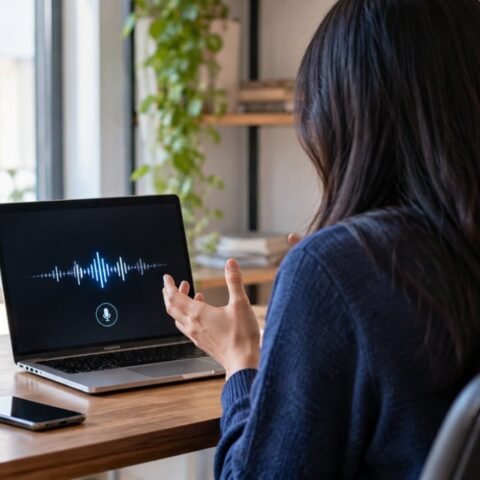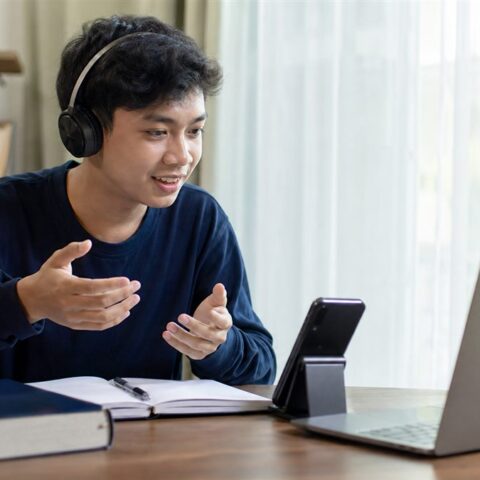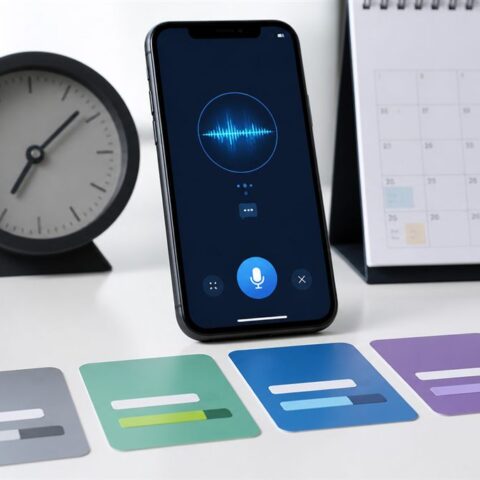



Sulseltimes.com — ChatGPT Live merupakan sebutan populer untuk pengalaman percakapan suara terbaru di ChatGPT yang ditenagai GPT-Live. Cara menggunakan ChatGPT Live dapat dimulai dengan membuka fitur Suara di aplikasi ChatGPT, memberikan izin mikrofon, memilih suara, lalu menyampaikan perintah secara langsung.
- ChatGPT Live dapat digunakan melalui ikon Suara di aplikasi atau web ChatGPT
- Prompt yang baik harus mencantumkan peran tujuan konteks format dan batasan
- ChatGPT Live dapat membantu belajar speaking wawancara presentasi dan brainstorming
- Fitur Voice dapat diminta menerjemahkan percakapan secara berkelanjutan
- Jawaban penting tetap harus diverifikasi karena ChatGPT dapat melakukan kesalahan
Pengguna dapat memanfaatkan fitur ini untuk belajar, latihan speaking, simulasi wawancara, mempersiapkan presentasi, mencari ide, hingga menerjemahkan percakapan.

Berbeda dari dikte suara biasa, ChatGPT Live memungkinkan pengguna berbicara dan mendengarkan jawaban secara langsung.
Pengguna juga dapat menyela respons, menambahkan konteks, mengetik pesan, atau melampirkan gambar tanpa harus memulai percakapan baru.
OpenAI menjelaskan bahwa pengalaman Live dapat mendengarkan dan berbicara secara bersamaan. Jawaban suara juga ditampilkan sebagai teks di dalam percakapan yang sama.
Artikel ini merupakan bagian dari panduan utama ChatGPT Live: fitur, harga, limit, dan cara menggunakannya.
Apa yang Bisa Dilakukan dengan ChatGPT Live?
ChatGPT Live dapat digunakan sebagai asisten suara AI untuk berbagai kebutuhan sehari-hari.
Pengguna dapat mengajukan pertanyaan, berdiskusi, meminta penjelasan, melakukan simulasi, atau mengembangkan ide tanpa mengetik panjang.
Beberapa penggunaan ChatGPT Live antara lain:
- Menjelaskan materi pelajaran.
- Membuat kuis lisan.
- Latihan bahasa Inggris.
- Simulasi wawancara kerja.
- Latihan presentasi.
- Brainstorming ide.
- Menyusun rencana kerja.
- Mempersiapkan rapat.
- Menerjemahkan percakapan.
- Membahas gambar atau dokumen yang dilampirkan.
- Mencari informasi terbaru melalui pencarian web.
- Menyusun rangkuman setelah berdiskusi.
Live bekerja di dalam percakapan ChatGPT. Pengguna dapat mendengar jawaban sambil membaca teks, mengetik saat tidak dapat berbicara, serta melihat kembali pesan sebelumnya tanpa mengulang pembahasan dari awal.
Cara Menggunakan ChatGPT Live di HP
ChatGPT Live dapat digunakan melalui aplikasi ChatGPT di Android dan iPhone yang didukung.
Berikut langkah-langkahnya:
- Buka aplikasi resmi ChatGPT.
- Masuk menggunakan akun OpenAI.
- Pastikan aplikasi telah diperbarui.
- Buka percakapan baru atau chat yang sudah ada.
- Tekan ikon Suara pada bilah pesan.
- Berikan izin akses mikrofon jika diminta.
- Pilih suara yang ingin digunakan.
- Mulai berbicara setelah fitur Voice terbuka.
- Tekan tombol mikrofon untuk membisukan suara.
- Tekan tombol keluar untuk mengakhiri percakapan.
OpenAI menyebut ikon Voice tersedia pada bilah pesan di aplikasi iOS dan Android. Pada percakapan pertama, pengguna akan diminta memilih suara yang disukai.
Apabila pilihan Live tersedia, buka:
Pengaturan → Suara → Live
Pilihan yang muncul dapat berbeda berdasarkan paket, wilayah, versi aplikasi, dan pengaturan workspace.
Baca juga: ChatGPT Live: Apa Itu, Fitur, Harga, Limit, dan Cara Menggunakannya
Cara Menggunakan ChatGPT Live di Laptop atau PC
Pengguna juga dapat memakai ChatGPT Live melalui browser.
Langkahnya sebagai berikut:
- Buka ChatGPT melalui browser.
- Masuk ke akun.
- Buka percakapan baru.
- Tekan ikon Suara pada kolom prompt.
- Izinkan browser mengakses mikrofon.
- Pilih perangkat mikrofon yang benar.
- Mulai berbicara.
- Gunakan tombol mute jika diperlukan.
- Akhiri percakapan melalui tombol keluar.
Fitur suara melalui web tersedia dengan memilih ikon Voice pada kotak prompt. Browser harus mendapatkan izin menggunakan mikrofon agar percakapan dapat dimulai.
Pengguna Windows juga dapat menggunakan pengalaman Voice yang didukung pada aplikasi desktop.
Untuk macOS, ketersediaan dapat berbeda berdasarkan jenis pengalaman ChatGPT yang digunakan. Voice tetap dapat diakses melalui ChatGPT.com, sedangkan fitur tertentu tersedia melalui aplikasi desktop untuk paket dan workspace yang memenuhi syarat.
Perbedaan ChatGPT Live dan Dikte Suara
ChatGPT Live tidak sama dengan fitur dikte.
Dikte digunakan untuk mengubah satu rekaman suara menjadi teks. Hasil transkripsi dapat diperiksa dan diedit sebelum dikirim sebagai pesan.
ChatGPT Live digunakan untuk percakapan dua arah secara langsung.
| Fitur | ChatGPT Live | Dikte suara |
|---|---|---|
| Tujuan | Percakapan real time | Mengubah ucapan menjadi teks |
| Jawaban suara | Ada | Tidak otomatis |
| Bisa disela | Ya | Tidak relevan |
| Hasil awal | Respons percakapan | Teks yang dapat diedit |
| Cocok untuk | Diskusi, belajar, simulasi | Menulis prompt tanpa mengetik |
OpenAI menjelaskan bahwa tombol dikte merekam pesan audio, mengirimkannya untuk ditranskripsikan, lalu mengembalikan hasilnya sebagai teks yang dapat diedit.
Cara Memberikan Perintah kepada ChatGPT Live
ChatGPT Live dapat memahami bahasa percakapan sehari-hari.
Namun, hasilnya akan lebih terarah jika pengguna menyampaikan perintah dengan struktur yang jelas.
Gunakan formula berikut:
Peran + tujuan + konteks + format + batasan
1. Tentukan Peran ChatGPT
Jelaskan peran yang harus dimainkan.
Contoh:
- Jadilah tutor matematika.
- Bertindak sebagai pewawancara kerja.
- Jadilah pelatih public speaking.
- Bertindak sebagai editor berita.
- Jadilah lawan bicara bahasa Inggris.
- Bertindak sebagai konsultan bisnis UMKM.
Peran membantu ChatGPT memahami sudut pandang dan jenis respons yang diharapkan.
2. Jelaskan Tujuan Percakapan
Sampaikan hasil akhir yang ingin dicapai.
Contoh:
- Saya ingin memahami konsep inflasi.
- Saya ingin berlatih wawancara kerja.
- Saya ingin memperbaiki kemampuan speaking.
- Saya ingin mempersiapkan presentasi.
- Saya ingin mencari ide usaha.
- Saya ingin menerjemahkan percakapan.
Tujuan yang spesifik membuat pembahasan lebih fokus.
3. Berikan Konteks yang Cukup
ChatGPT membutuhkan informasi latar belakang.
Contoh:
“Saya mahasiswa semester pertama dan belum memahami dasar statistik.”
Atau:
“Saya akan mengikuti wawancara untuk posisi staf administrasi di perusahaan swasta.”
Konteks tidak harus panjang. Berikan hanya informasi yang relevan.
4. Tentukan Bentuk Respons
Pengguna dapat mengatur bagaimana ChatGPT memberikan jawaban.
Contoh:
- Ajukan satu pertanyaan setiap giliran.
- Berikan jawaban maksimal tiga kalimat.
- Gunakan bahasa yang mudah dipahami.
- Jangan langsung memberikan jawabannya.
- Berikan contoh setelah penjelasan.
- Koreksi saya setelah selesai berbicara.
- Rangkum hasil diskusi pada bagian akhir.
5. Tambahkan Batasan
Batasan membantu mencegah jawaban terlalu luas.
Contoh:
- Gunakan istilah untuk tingkat pemula.
- Jangan menyela sebelum saya mengatakan selesai.
- Jangan memberikan lebih dari tiga saran.
- Fokus hanya pada pemasaran digital.
- Gunakan bahasa Indonesia.
- Hindari istilah teknis tanpa penjelasan.
Contoh Prompt Dasar ChatGPT Live
Berikut prompt awal yang dapat digunakan untuk mengatur percakapan:
“Dengarkan penjelasan saya sampai selesai. Jangan merespons sebelum saya mengatakan kata ‘selesai’. Setelah itu, rangkum poin utama dan ajukan tiga pertanyaan.”
Prompt tersebut berguna jika pengguna membutuhkan waktu untuk berpikir atau menjelaskan sesuatu secara panjang.
OpenAI menyatakan pengguna dapat meminta Live menunggu sampai siap menerima respons. Namun, suara latar belakang dan jeda panjang tetap dapat menyebabkan sistem memberikan tanggapan lebih awal.
Untuk mengubah gaya jawaban, gunakan:
“Berikan jawaban singkat, gunakan bahasa sederhana, dan jelaskan satu langkah setiap giliran.”
Pengguna juga dapat meminta ChatGPT berbicara lebih cepat atau lebih lambat, meskipun kontrol kecepatan pemutaran secara presisi belum tersedia.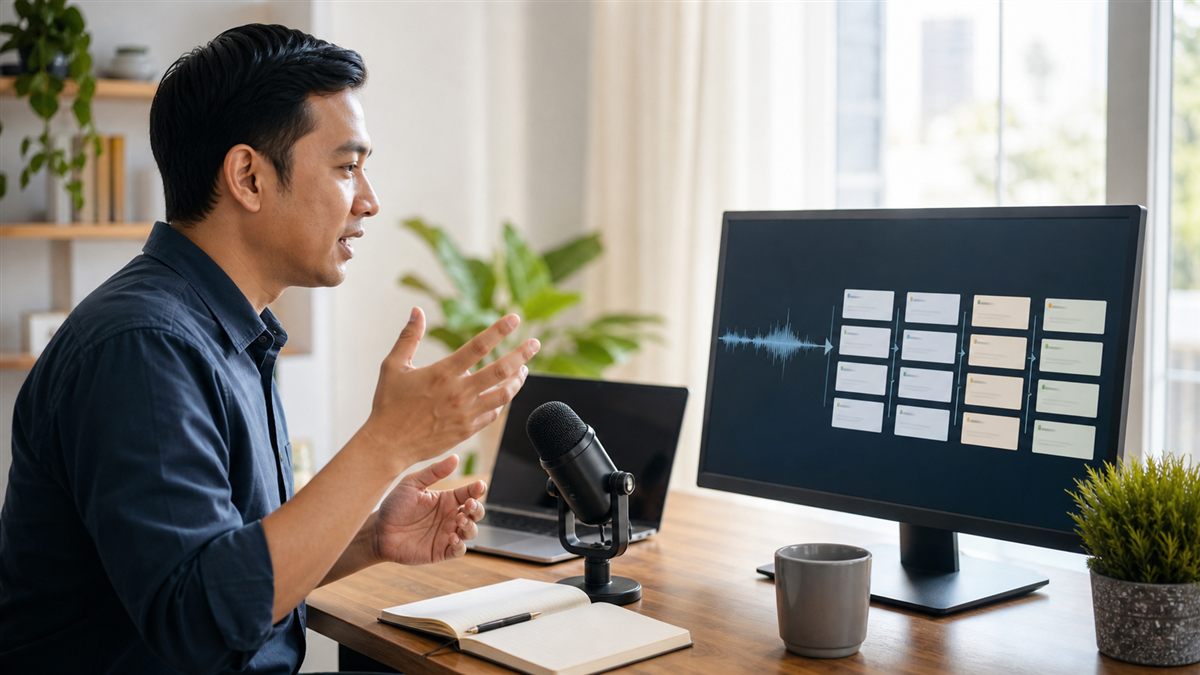
Cara Menggunakan ChatGPT Live untuk Belajar
ChatGPT Live dapat digunakan sebagai teman belajar interaktif.
Pengguna dapat meminta penjelasan, menguji pemahaman, membuat kuis, atau mendiskusikan materi tertentu.
Meminta Penjelasan Materi
Gunakan prompt:
“Jadilah tutor saya. Jelaskan konsep fotosintesis menggunakan bahasa sederhana untuk siswa SMP. Berikan satu contoh, lalu tanyakan apakah saya sudah memahami penjelasannya.”
ChatGPT akan memberikan penjelasan melalui suara.
Apabila ada bagian yang belum dipahami, pengguna dapat langsung menyela dan meminta penjelasan ulang.
Contoh pertanyaan lanjutan:
- “Jelaskan dengan analogi yang lebih sederhana.”
- “Apa perbedaan bagian pertama dan kedua?”
- “Berikan contoh dalam kehidupan sehari-hari.”
- “Ulangi bagian terakhir dengan lebih pelan.”
- “Apa kesalahan yang sering dilakukan siswa?”
Membuat Kuis Lisan
Prompt:
“Buat kuis lisan sebanyak 10 pertanyaan tentang sejarah Indonesia. Ajukan satu pertanyaan setiap giliran. Tunggu jawaban saya, lalu beri tahu apakah jawaban saya benar.”

Format satu pertanyaan setiap giliran lebih efektif daripada meminta seluruh soal sekaligus.
Pengguna juga dapat meminta tingkat kesulitan dinaikkan secara bertahap.
Contoh:
“Mulai dari pertanyaan mudah. Jika tiga jawaban saya benar berturut-turut, naikkan tingkat kesulitannya.”
Menguji Pemahaman
Salah satu cara belajar adalah menjelaskan kembali materi dengan kata-kata sendiri.
Gunakan prompt:
“Saya akan menjelaskan materi tentang perubahan iklim. Dengarkan sampai saya mengatakan selesai. Setelah itu, tunjukkan bagian yang sudah benar dan konsep yang masih perlu diperbaiki.”
Metode ini membantu pengguna mengetahui bagian yang belum dikuasai.
Namun, penilaian ChatGPT tidak selalu sempurna. Jawaban untuk materi akademik tetap perlu dibandingkan dengan buku, guru, jurnal, atau sumber resmi.
Membuat Rencana Belajar
Prompt:
“Bantu saya membuat rencana belajar bahasa Inggris selama 30 hari. Saya memiliki waktu 20 menit per hari dan kemampuan saya masih pemula.”
Setelah mendapatkan rencana, lanjutkan dengan:
“Mulai latihan hari pertama sekarang. Pandu saya satu langkah setiap giliran.”
Percakapan dapat dilanjutkan pada chat yang sama agar konteks sebelumnya tetap tersedia, tergantung pengaturan akun dan memori.
Cara Menggunakan ChatGPT Live untuk Belajar Bahasa Inggris
ChatGPT Live dapat menjadi lawan bicara untuk latihan bahasa Inggris.
Pengguna dapat berlatih speaking, vocabulary, grammar, pronunciation, dan simulasi percakapan.
OpenAI memungkinkan pengguna memilih bahasa utama melalui Pengaturan → Suara → Bahasa. Pengguna juga dapat meminta ChatGPT mengganti bahasa selama percakapan berlangsung.
Prompt Latihan Speaking
“Jadilah teman speaking bahasa Inggris saya. Gunakan kosakata tingkat pemula. Ajukan satu pertanyaan setiap giliran dan tunggu sampai saya selesai menjawab.”
Untuk mendapatkan koreksi:
“Setelah saya menjawab, koreksi grammar dan pilihan kata saya. Jelaskan kesalahannya dalam bahasa Indonesia, lalu minta saya mengulang kalimat yang benar.”
Prompt Percakapan Sehari-hari
“Lakukan simulasi percakapan bahasa Inggris di restoran. Kamu menjadi pelayan dan saya menjadi pelanggan. Jangan keluar dari peran sampai simulasi selesai.”
Tema lain yang dapat digunakan:
- Percakapan di bandara.
- Memesan kamar hotel.
- Berbelanja.
- Meminta petunjuk jalan.
- Berkenalan dengan orang baru.
- Percakapan di tempat kerja.
- Menelepon pelanggan.
- Menghadiri rapat.
Prompt Vocabulary
“Ajarkan lima kosakata bahasa Inggris tentang pekerjaan. Sebutkan arti dan contoh kalimatnya, lalu uji saya secara lisan.”
Prompt Grammar
“Ajarkan perbedaan simple past dan present perfect. Gunakan contoh sederhana, lalu berikan latihan satu per satu.”
Prompt Pronunciation
“Dengarkan cara saya mengucapkan kalimat bahasa Inggris. Beri tahu kata yang terdengar kurang jelas dan berikan contoh pengucapan yang dapat saya tirukan.”
Penilaian pengucapan dari AI sebaiknya digunakan sebagai latihan tambahan, bukan satu-satunya standar.
Aksen, kualitas mikrofon, kebisingan, dan koneksi internet dapat memengaruhi apa yang didengar ChatGPT. Live juga dirancang terutama untuk percakapan satu lawan satu dan belum dioptimalkan untuk banyak pembicara sekaligus.
Baca juga: 50 Prompt ChatGPT Live untuk Belajar Bahasa Inggris dan Speaking
Cara Menggunakan ChatGPT Live untuk Wawancara Kerja
ChatGPT Live dapat digunakan untuk simulasi interview.
Pengguna dapat meminta ChatGPT bertindak sebagai perekrut, manajer, atau calon atasan.
Prompt Simulasi Wawancara
“Bertindak sebagai perekrut untuk posisi digital marketing. Ajukan satu pertanyaan wawancara setiap giliran. Tunggu jawaban saya, lalu berikan evaluasi sebelum melanjutkan.”
Tambahkan informasi berikut agar pertanyaan lebih relevan:
- Posisi yang dilamar.
- Industri perusahaan.
- Tingkat pengalaman.
- Bahasa wawancara.
- Jenis wawancara.
- Kompetensi yang ingin diuji.
Contoh prompt lebih lengkap:
“Saya lulusan baru yang melamar sebagai staf administrasi. Lakukan simulasi wawancara dalam bahasa Indonesia. Mulai dengan pertanyaan umum, lalu lanjutkan ke pertanyaan situasional. Setelah setiap jawaban, berikan nilai 1–10 dan satu saran perbaikan.”
Memperbaiki Jawaban
Setelah simulasi, minta ChatGPT:
- Menunjukkan jawaban yang terlalu panjang.
- Mengidentifikasi bagian yang kurang meyakinkan.
- Menyusun jawaban menggunakan metode STAR.
- Memperbaiki pemilihan kata.
- Membuat versi jawaban yang lebih singkat.
- Mengajukan pertanyaan lanjutan.
Contoh:
“Ubah jawaban saya menjadi format Situation, Task, Action, dan Result tanpa menambahkan pengalaman yang tidak saya sebutkan.”
Bagian terakhir penting agar ChatGPT tidak membuat pengalaman kerja fiktif.
Cara Menggunakan ChatGPT Live untuk Latihan Presentasi
Pengguna dapat melatih pembukaan, alur, penyampaian, dan sesi tanya jawab presentasi.
Mulai dengan prompt:
“Jadilah pelatih public speaking. Saya akan menyampaikan presentasi selama tiga menit. Jangan menyela sampai saya mengatakan selesai. Setelah itu, nilai kejelasan, struktur, dan kekuatan pembukaan saya.”
ChatGPT dapat diminta mengevaluasi:
- Kejelasan pesan.
- Urutan pembahasan.
- Kalimat yang berulang.
- Penggunaan istilah teknis.
- Kekuatan pembukaan.
- Kekuatan penutup.
- Kemungkinan pertanyaan audiens.
Simulasi Tanya Jawab
Prompt:
“Bertindak sebagai audiens kritis. Ajukan satu pertanyaan tentang presentasi saya. Setelah saya menjawab, berikan evaluasi singkat dan lanjutkan dengan pertanyaan berikutnya.”
Untuk presentasi bisnis:
“Bertindak sebagai calon investor. Ajukan pertanyaan tentang model bisnis, pasar, pendapatan, risiko, dan strategi pertumbuhan.”
Untuk tugas sekolah:
“Bertindak sebagai guru. Ajukan pertanyaan yang mungkin muncul setelah presentasi tentang energi terbarukan.”
Cara Menggunakan ChatGPT Live untuk Brainstorming
ChatGPT Live cocok digunakan ketika ide masih belum tersusun.
Pengguna dapat menceritakan gagasan secara spontan, kemudian meminta ChatGPT mengelompokkannya.
Contoh:
“Saya akan menyampaikan semua ide saya tentang bisnis makanan. Jangan menanggapi sampai saya mengatakan selesai. Setelah itu, kelompokkan ide berdasarkan produk, target pasar, pemasaran, dan biaya.”
Setelah ide terkumpul, lanjutkan dengan:
- “Pilih tiga ide paling realistis.”
- “Jelaskan kelebihan dan risikonya.”
- “Buat langkah pertama yang dapat dilakukan minggu ini.”
- “Susun pertanyaan yang belum saya jawab.”
- “Ubah pembahasan menjadi rencana satu halaman.”
Brainstorming Artikel
Prompt:
“Bantu saya mencari sudut artikel tentang kecerdasan buatan untuk UMKM. Hindari ide yang terlalu umum. Ajukan pertanyaan tentang target pembaca sebelum memberikan rekomendasi.”
Brainstorming Konten Media Sosial
Prompt:
“Buat 10 ide konten media sosial untuk bisnis kuliner lokal. Setiap ide harus dapat dibuat dengan HP dan tidak membutuhkan anggaran iklan.”
Brainstorming Nama Produk
Prompt:
“Bantu saya mencari nama produk kopi lokal. Nama harus singkat, mudah diucapkan dalam bahasa Indonesia, dan tidak lebih dari dua kata.”
Hasil brainstorming sebaiknya tetap diperiksa, terutama untuk nama merek, hak cipta, merek dagang, dan ketersediaan domain.
Cara Menggunakan ChatGPT Live untuk Pekerjaan
ChatGPT Live dapat membantu mempersiapkan pekerjaan sebelum hasil akhirnya dituangkan dalam dokumen.

Pengguna dapat membahas:
- Prioritas pekerjaan.
- Agenda harian.
- Rencana proyek.
- Draf email.
- Struktur laporan.
- Pertanyaan rapat.
- Risiko keputusan.
- Pembagian tugas.
- Strategi komunikasi.
- Persiapan negosiasi.
Menyusun Agenda Kerja
Prompt:
“Bantu saya menyusun prioritas kerja hari ini. Saya akan menyebutkan semua tugas. Setelah selesai, kelompokkan berdasarkan urgensi, dampak, dan waktu pengerjaan.”
Mempersiapkan Rapat
Prompt:
“Saya akan menghadiri rapat evaluasi pemasaran. Bantu saya menyusun lima pertanyaan penting berdasarkan tujuan meningkatkan penjualan.”
Menyiapkan Percakapan Sulit
Prompt:
“Bantu saya mempersiapkan percakapan dengan anggota tim yang terlambat menyelesaikan tugas. Gunakan bahasa tegas tetapi tetap profesional.”
Menyusun Draf Email
Prompt:
“Saya akan menjelaskan situasi melalui suara. Setelah selesai, buat draf email profesional yang singkat dan jelas.”
Jangan menyebutkan data rahasia perusahaan, kata sandi, informasi pelanggan, atau dokumen internal yang tidak boleh dibagikan.
ChatGPT Live untuk Work dan Codex
Pada pengalaman desktop yang didukung, ChatGPT Voice dapat digunakan untuk memulai tugas, memeriksa kemajuan, mengubah prioritas, dan mengoordinasikan pekerjaan pada Work atau Codex.
Fitur tersebut tersedia pada aplikasi desktop macOS dan Windows untuk paket serta workspace yang memenuhi syarat. Pengguna dapat memberikan arahan melalui suara saat pekerjaan berlangsung.
Contoh perintah:
- “Jelaskan progres tugas yang sedang berjalan.”
- “Prioritaskan perbaikan error login.”
- “Hentikan tugas ini dan lanjutkan pengujian.”
- “Tunjukkan bagian yang masih terblokir.”
- “Ringkas perubahan terakhir.”
- “Jangan mengubah file lain di luar modul ini.”
Voice dalam Work dan Codex merupakan pengalaman berbeda dari percakapan suara biasa.
Ketersediaan, izin alat, kuota, dan biaya penggunaannya bergantung pada paket serta workspace.
Cara Menggunakan ChatGPT Live untuk Terjemahan
ChatGPT Live dapat diminta menerjemahkan percakapan antara dua bahasa secara berkelanjutan.
Pengguna cukup menentukan:
- Bahasa pertama.
- Bahasa kedua.
- Arah terjemahan.
- Gaya bahasa.
- Apakah perlu penjelasan tambahan.
Prompt Terjemahan Dua Arah
“Terjemahkan ucapan bahasa Indonesia saya ke bahasa Inggris. Terjemahkan ucapan bahasa Inggris lawan bicara ke bahasa Indonesia. Jangan memberikan komentar tambahan.”
Prompt Terjemahan Formal
“Terjemahkan percakapan ini antara bahasa Indonesia dan bahasa Inggris menggunakan gaya formal dan profesional.”
Prompt Terjemahan untuk Perjalanan
“Bertindak sebagai penerjemah saat saya berada di hotel. Terjemahkan bahasa Indonesia saya ke bahasa Jepang dan bahasa Jepang lawan bicara ke bahasa Indonesia.”
Pengguna dapat meminta ChatGPT mengganti bahasa selama percakapan. OpenAI juga telah menambahkan kemampuan terjemahan berkelanjutan pada pengalaman Voice.
Namun, ChatGPT Live tidak boleh menjadi satu-satunya penerjemah untuk:
- Kontrak hukum.
- Persetujuan medis.
- Instruksi keselamatan.
- Dokumen imigrasi.
- Kesaksian resmi.
- Negosiasi bernilai besar.
- Situasi darurat.
Terjemahan penting sebaiknya diperiksa penerjemah profesional atau pihak yang memahami konteks.
Cara Menggunakan Teks dan Gambar saat ChatGPT Live Aktif
Pengguna tidak harus selalu berbicara.
Saat Voice aktif, pengguna dapat mengetik pesan atau menambahkan gambar pada percakapan yang sama.
Caranya:
- Buka percakapan Voice.
- Tekan tombol tambah pada bilah pesan.
- Pilih gambar yang tersedia.
- Tambahkan pertanyaan melalui suara atau teks.
- Tunggu jawaban ChatGPT.
ChatGPT dapat menjawab melalui suara tanpa memulai percakapan baru. Jenis gambar dan batas unggahan bergantung pada paket serta akun.
Contoh penggunaan:
- Membahas grafik.
- Menjelaskan foto objek.
- Membaca teks pada gambar.
- Mendiskusikan desain.
- Menganalisis tabel sederhana.
- Meminta ide berdasarkan foto produk.
Live belum mendukung video atau berbagi layar pada saat artikel ini diterbitkan. Pelanggan yang memenuhi syarat masih dapat menggunakan kemampuan tersebut melalui Advanced Voice pada aplikasi seluler yang didukung.
Cara Menjaga Percakapan Berjalan di Latar Belakang
ChatGPT Voice dapat terus berjalan ketika pengguna membuka aplikasi lain atau mengunci layar.
Aktifkan melalui:
Pengaturan → Suara → Percakapan latar belakang
Percakapan akan berakhir jika:
- Pengguna mengakhirinya.
- Aplikasi ditutup secara paksa.
- Limit penggunaan tercapai.
- Durasi maksimum sesi tercapai.
- Terjadi gangguan koneksi.
OpenAI menjelaskan bahwa satu percakapan Live dapat berlangsung maksimal dua jam. Limit total dihitung dalam periode 24 jam bergulir dan berbeda berdasarkan paket.
Fitur latar belakang berguna untuk:
- Belajar sambil berjalan.
- Mendengarkan penjelasan.
- Brainstorming tanpa memegang HP.
- Latihan bahasa.
- Menyusun ide saat melakukan pekerjaan ringan.
Tetap perhatikan lingkungan sekitar dan jangan menggunakan perangkat dengan cara yang mengganggu keselamatan.
Tips Mendapatkan Hasil ChatGPT Live yang Lebih Baik
1. Gunakan Lingkungan yang Tenang
Suara latar dapat membuat ChatGPT salah memahami ucapan atau menganggap orang lain sedang berbicara kepadanya.
Gunakan earphone atau mikrofon yang jelas jika diperlukan.
2. Sampaikan Satu Tujuan Utama
Jangan mencampurkan terlalu banyak pekerjaan dalam satu perintah.
Mulai dari satu tujuan, selesaikan, lalu lanjutkan ke tugas berikutnya.
3. Minta Satu Pertanyaan Setiap Giliran
Untuk latihan atau simulasi, gunakan instruksi:
“Ajukan satu pertanyaan setiap giliran dan tunggu jawaban saya.”
Cara ini membuat percakapan lebih teratur.
4. Beri Tahu Kapan ChatGPT Boleh Menjawab
Gunakan frasa:
“Tunggu sampai saya mengatakan selesai.”
Instruksi ini berguna saat pengguna sedang menjelaskan sesuatu secara panjang.
5. Koreksi ChatGPT Secara Langsung
Apabila ChatGPT salah memahami konteks, segera katakan:
- “Bukan itu yang saya maksud.”
- “Kembali ke topik sebelumnya.”
- “Gunakan data yang baru saya sebutkan.”
- “Jangan membuat asumsi.”
- “Tanyakan kepada saya jika informasinya belum cukup.”
6. Gunakan Tanggal dan Lokasi yang Spesifik
Jangan hanya mengatakan “hari ini” atau “besok” ketika jawaban membutuhkan kepastian.
Sebutkan tanggal, lokasi, dan zona waktu.
ChatGPT Voice menggunakan zona waktu perangkat atau browser untuk memahami istilah relatif. OpenAI menyarankan pengguna mencantumkan tanggal, zona waktu, atau lokasi secara spesifik jika jawabannya terlihat tidak sesuai.
7. Minta Ringkasan pada Akhir Percakapan
Gunakan prompt:
“Rangkum percakapan ini menjadi lima poin tindakan.”
Atau:
“Ubah hasil diskusi menjadi checklist yang dapat saya kerjakan.”
8. Verifikasi Informasi Penting
Periksa kembali:
- Angka.
- Nama.
- Tanggal.
- Aturan.
- Harga.
- Informasi medis.
- Informasi hukum.
- Data keuangan.
- Informasi terkini.
ChatGPT dapat melakukan kesalahan, termasuk ketika menggunakan Voice dan pencarian web.
Kesalahan yang Harus Dihindari
Perintah Terlalu Umum
Prompt seperti “ajari saya bahasa Inggris” dapat menghasilkan pembahasan yang terlalu luas.
Lebih baik katakan:
“Latih speaking bahasa Inggris tingkat pemula tentang percakapan di tempat kerja selama 10 menit.”
Tidak Menjelaskan Tingkat Kemampuan
Materi untuk pemula berbeda dengan pengguna tingkat lanjut.
Sebutkan kemampuan, pengalaman, dan tujuan.
Menganggap Semua Jawaban Benar
ChatGPT bukan sumber kebenaran mutlak.
Gunakan sebagai alat bantu berpikir, bukan pengganti tenaga profesional atau sumber resmi.
Membagikan Informasi Sensitif
Jangan menyebutkan:
- Kata sandi.
- Kode OTP.
- Nomor rekening.
- Data kartu pembayaran.
- Nomor identitas lengkap.
- Rahasia perusahaan.
- Rekam medis pribadi.
- Informasi pelanggan.
- Dokumen orang lain tanpa izin.
Menggunakan ChatGPT Live untuk Merekam Rapat tanpa Izin
ChatGPT Live bukan fitur khusus perekaman rapat.
OpenAI menyediakan ChatGPT Record untuk mentranskripsikan dan merangkum rekaman seperti rapat, brainstorming, atau catatan suara pada perangkat serta paket yang didukung. Pengguna tetap harus memperoleh izin sebelum merekam orang lain.
Privasi saat Menggunakan ChatGPT Live
Klip audio dari percakapan Live dan Advanced disimpan bersama transkrip pada riwayat chat selama 30 hari.
Ketika pengguna menghapus chat, klip audio terkait juga dijadwalkan dihapus dalam 30 hari, kecuali perlu disimpan untuk alasan keamanan, keselamatan, hukum, atau kondisi lain yang dijelaskan dalam kebijakan OpenAI.
OpenAI tidak menggunakan klip audio atau video untuk melatih model kecuali pengguna memilih membagikannya melalui Kontrol Data.
Namun, transkrip dan file lain dari percakapan dapat digunakan berdasarkan paket dan pengaturan akun apabila opsi peningkatan model diaktifkan.
Untuk memeriksa pengaturan:
- Buka ChatGPT.
- Masuk ke Pengaturan.
- Pilih Kontrol Data.
- Periksa opsi peningkatan model.
- Periksa pengaturan berbagi rekaman audio.
- Hapus chat yang tidak lagi diperlukan.
Mengarsipkan chat tidak sama dengan menghapusnya. Arsip hanya menghilangkan chat dari bilah samping, sedangkan data percakapan tetap tersimpan.
Contoh Prompt ChatGPT Live Siap Pakai
| Kebutuhan | Contoh prompt |
|---|---|
| Belajar | “Jelaskan materi ini untuk pemula, lalu uji pemahaman saya.” |
| Kuis | “Ajukan 10 pertanyaan satu per satu dan nilai jawaban saya.” |
| Speaking | “Jadilah teman speaking dan koreksi grammar saya setelah selesai.” |
| Wawancara | “Lakukan simulasi wawancara untuk posisi staf administrasi.” |
| Presentasi | “Dengarkan presentasi saya dan nilai struktur serta kejelasannya.” |
| Brainstorming | “Dengarkan semua ide saya, lalu kelompokkan setelah saya selesai.” |
| Pekerjaan | “Bantu saya menyusun prioritas tugas berdasarkan urgensi dan dampak.” |
| Terjemahan | “Terjemahkan bahasa Indonesia dan Inggris secara dua arah.” |
| Menulis | “Dengarkan penjelasan saya, lalu ubah menjadi artikel yang terstruktur.” |
| Rapat | “Bantu saya menyiapkan agenda dan lima pertanyaan penting untuk rapat.” |
Cara menggunakan ChatGPT Live dimulai dengan membuka fitur Suara, memberikan izin mikrofon, memilih pengalaman Live, lalu menyampaikan tujuan secara jelas.
Hasil percakapan akan lebih baik apabila prompt mencantumkan peran, tujuan, konteks, format jawaban, dan batasan.
ChatGPT Live dapat digunakan untuk belajar, latihan bahasa Inggris, simulasi wawancara, presentasi, brainstorming, mempersiapkan pekerjaan, dan menerjemahkan percakapan.
Pengguna juga dapat mengetik pesan atau melampirkan gambar pada chat yang sama.
Meski praktis, ChatGPT Live tetap dapat memberikan jawaban yang keliru. Informasi penting harus diverifikasi dan data sensitif sebaiknya tidak dibagikan.
Dengan instruksi yang tepat, ChatGPT Live dapat menjadi asisten suara AI yang membantu pengguna belajar dan bekerja secara lebih interaktif tanpa bergantung pada pengetikan.
Diperbarui 28 Agustus 2026 berdasarkan dokumentasi resmi ChatGPT Voice dan pengumuman GPT-Live dari OpenAI. Harga, limit, dan ketersediaan dapat berubah mengikuti paket, akun, wilayah, dan kebijakan OpenAI.